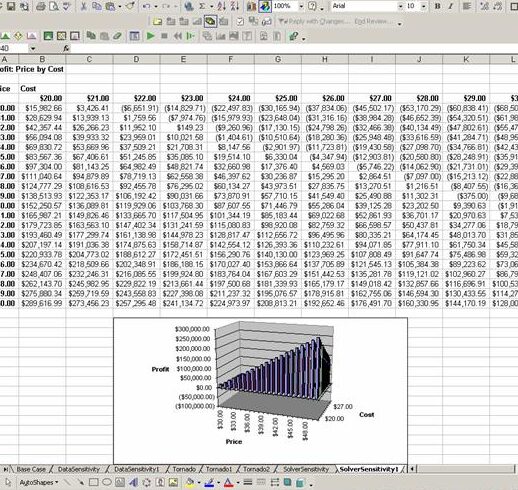
¿Te has encontrado alguna vez en la necesidad de tomar decisiones basadas en múltiples variables y no sabes por dónde empezar? ¡No te preocupes! En el mundo de la analítica de datos, la Tabla de Tornado en Excel es una herramienta poderosa que te permite visualizar de manera efectiva cómo los cambios en las variables afectan tus resultados. En este artículo, te enseñaremos paso a paso cómo crear tu propia Tabla de Tornado, potenciando tu análisis de sensibilidad y facilitando la toma de decisiones informadas. Prepárate para llevar tus habilidades en Excel al siguiente nivel y transformar tus datos en conocimientos valiosos. ¡Comencemos!
Write a short engaging introduction to a web article with the following title Cómo crear un TABLA DE TORNADO en Excel (análisis de sensibilidad)
. Write the content in Spanish.
Un gráfico Tornado de Excel es útil para quienes desean analizar sus datos para tomar mejores decisiones. El mejor uso es para análisis de sensibilidad, pero puede utilizarlo con fines comparativos. Es por eso que forma parte de nuestra lista de gráficos avanzados en Excel Champs.
¿Qué es un gráfico de tornado de Excel?
El gráfico de tornado de Excel es como un gráfico de barras de dos lados (parece un tornado) donde tiene dos barras de datos opuestas entre sí y facilita la comparación de ambas. Como dije, es una herramienta útil para el análisis de sensibilidad, pero puedes usarla cuando necesites comparar valores.
De acuerdo a Wikipedia:
Es un tipo especial de gráfico de barras en el que los datos se ordenan verticalmente de mayor a menor. Con este tipo de forma, parece un tornado.
Cómo crear un gráfico de tornado en Excel
En Excel, no existe una opción predeterminada para crear un gráfico de tornado, pero puede usar el gráfico de barras predeterminado y personalizarlo. Hoy, en este post, aprenderemos a crearlo.
Asegúrese de descargar este archivo de muestra desde aquí para seguirlo. Para crear un gráfico de tornado en Excel, debe seguir los pasos a continuación:
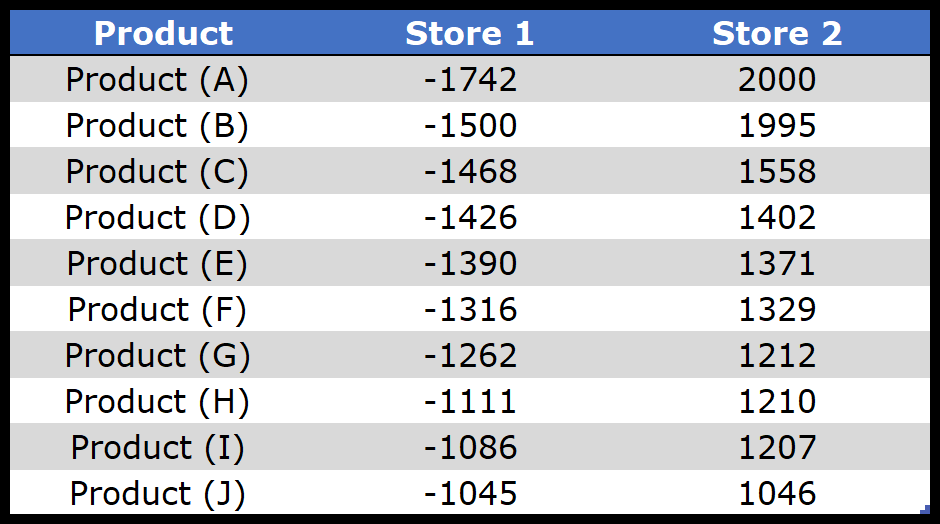
>Después de eso, inserte un gráfico de barras usando estos datos. Vaya a la pestaña Insertar ➜ Gráficos ➜ Gráfico de barras y con esto, obtendrá un gráfico de barras como el siguiente donde tiene dos lados (uno es para valores positivos y otro es para negativos).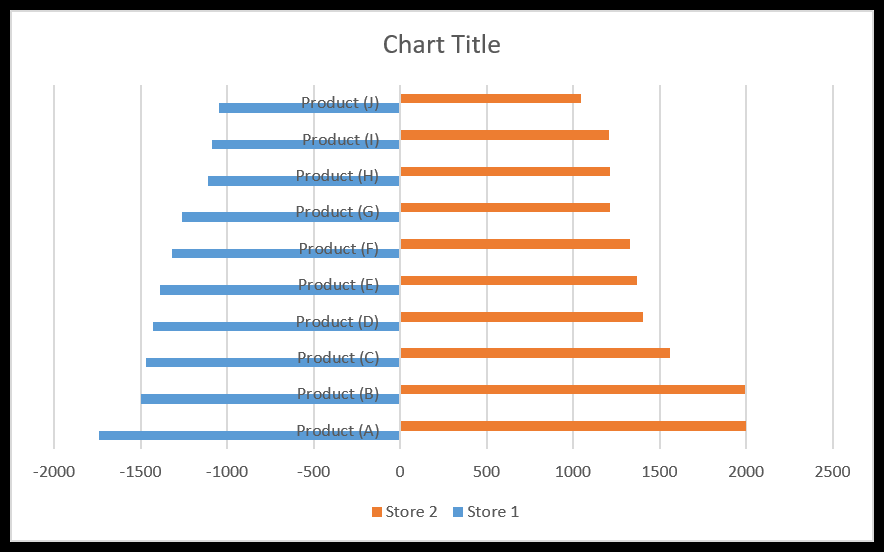
>Desde aquí, seleccione la etiqueta del eje y abra las opciones de formato y, en las opciones de formato, vaya a opciones de eje ➜ Etiquetas ➜ Posición de etiqueta. Cambie la posición de la etiqueta a «Baja».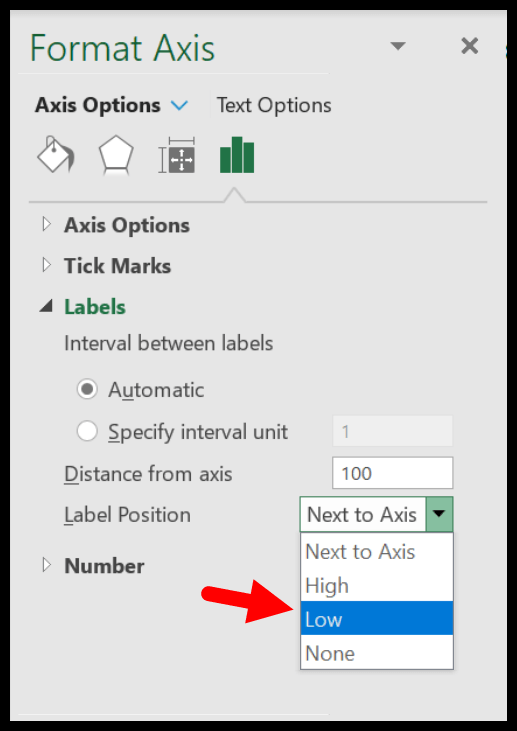
>A continuación, debe cambiar la posición del eje en orden inverso. Esto ajustará las barras de ambos lados y para ello, vaya a Opciones de eje ➜ Posición del eje ➜ marca de verificación «Categoría en orden inverso».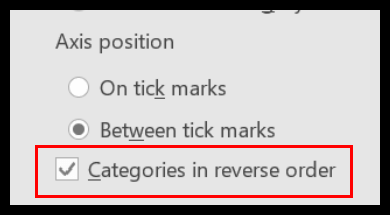
>Ahora necesita cambiar el espacio de la serie y el ancho del espacio. Esto ayudará a optimizar las barras de datos entre sí y, para ello, vaya a las opciones de la serie -> Cambiar la superposición de las series al 100% y el ancho del espacio al 10%.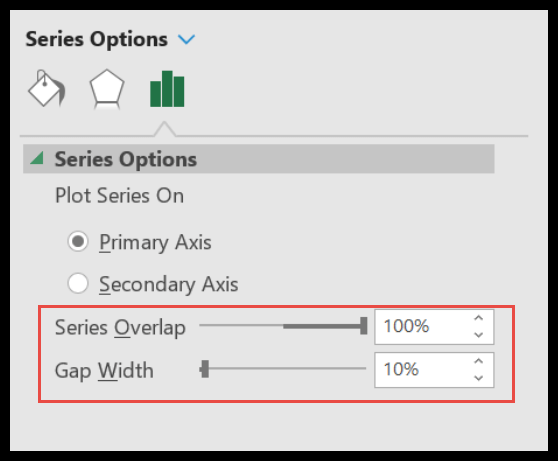
>Y necesita cambiar el formato numérico del eje horizontal. Y para esto, vaya a Opciones de eje ➜ Número ➜ seleccione personalizado ➜ pegue el siguiente formato y haga clic en agregar.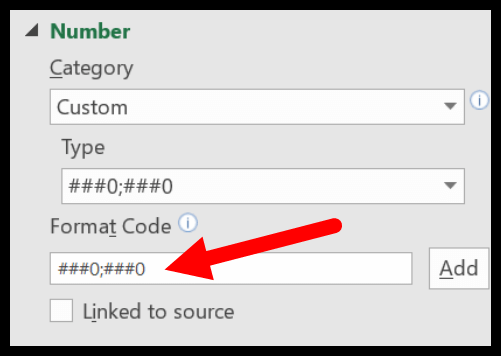
>Al final, al igual que en el paso anterior, debe cambiar el formato de las etiquetas de datos para la Tienda-1 para que no muestre los signos negativos y para esto vaya a las opciones de etiqueta ➜ Número ➜ seleccione personalizado ➜ pegue el siguiente formato y haga clic en agregar.
Felicidadesahora tienes tu primer gráfico de tornados en tu hoja de trabajo, como se muestra a continuación.
 >
>
También puede crear un rango de gráfico dinámico para su gráfico de modo que no necesite actualizarlo una y otra vez cuando necesite actualizar los datos.
Cree un gráfico de tornado usando formato condicional
A diferencia de la forma en que utilizamos el método anterior, también puedes usar formato condicional. Para crear un gráfico de tornado con formato condicional:
Utilice la función REPT para crear un gráfico de tornado en la celda en Excel
Me encanta hacer las cosas de una manera diferente o probar nuevas formas no convencionales de hacer cosas viejas. En este punto, ya sabes cómo crear un gráfico de tornado con un gráfico de barras y también con formato condicional.
Pero hay una cosa más que podemos probar, esa es la función REPT (si desea obtener más información sobre ella, consulte esta página de funciones). Para crear un gráfico TORNADO con función REPT, puede seguir los siguientes pasos:
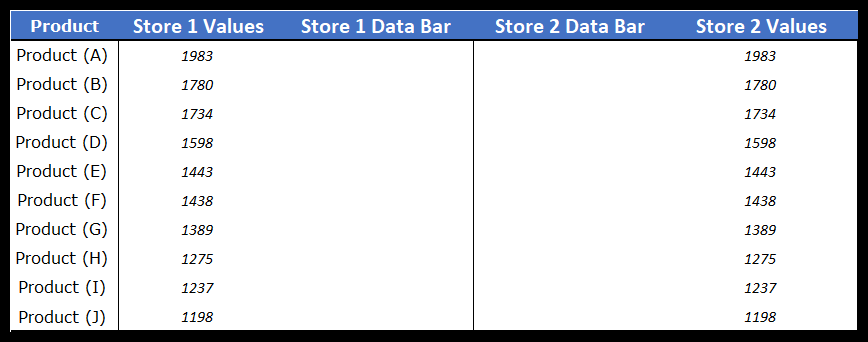
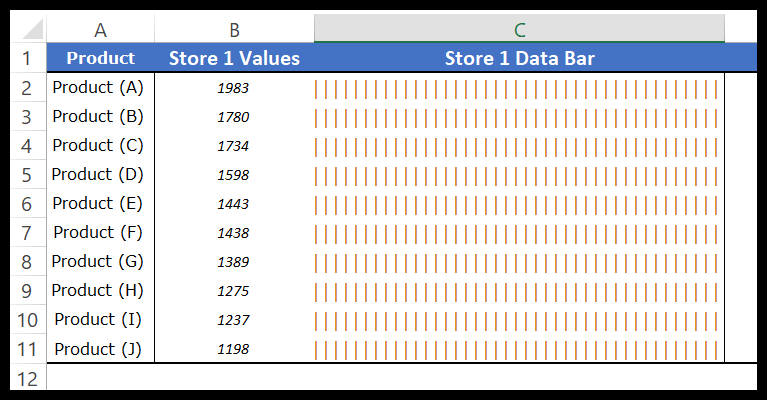
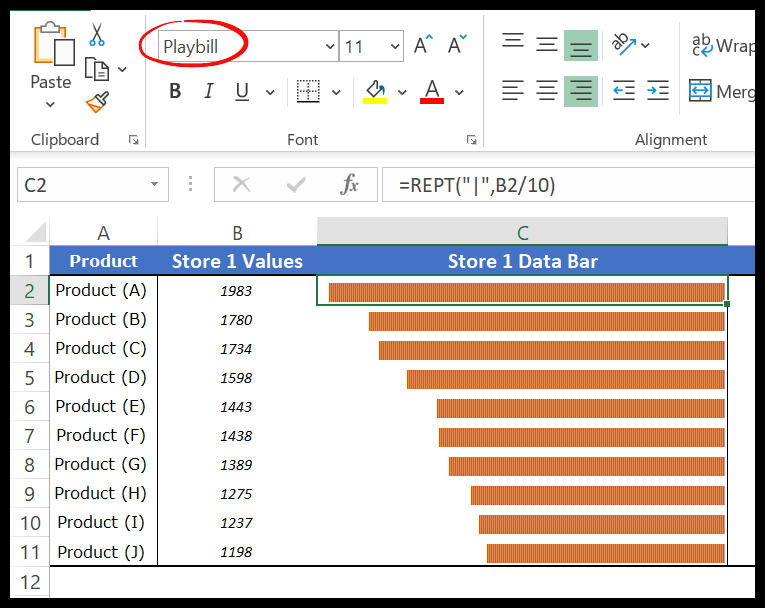
>Desde aquí necesitamos insertar la función REPT en la columna de la barra de datos de la tienda 1 y para esto insertar la siguiente fórmula en la primera celda y arrastrarla hacia abajo hasta la última celda.=REPT(“|”,D3/10)
>Después de eso, seleccione toda la columna y cambie las siguientes cosas:
- La fuente para “PlayBill” (con esta fuente puedes ver la barra de datos).
- Cambie el ancho de la columna equivalente a la barra de datos más grande o más.
- Cambie el color de fuente a naranja.
- Cambie la alineación del texto de derecha a izquierda.
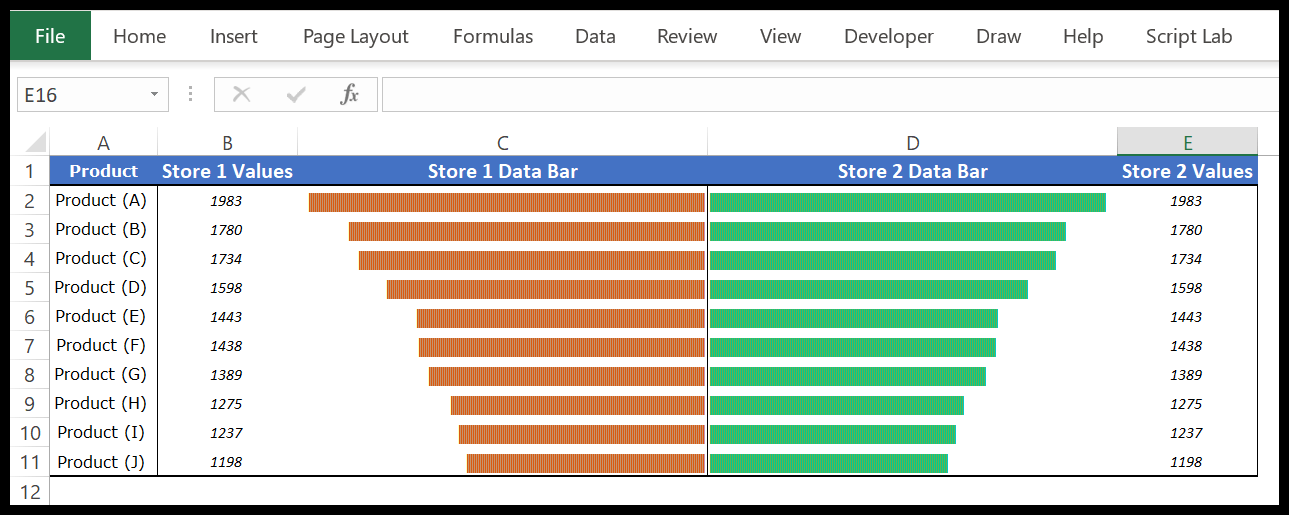
- A continuación, debe seguir el mismo método para agregar barras de datos a la columna store2 y cambiar lo siguiente:
- La fuente para “PlayBill” (con esta fuente puedes ver la barra de datos).
- Cambie el ancho de la columna equivalente a la barra de datos más grande o más.
- Agregar color de fuente a
- Cambie la alineación del texto de izquierda a derecha.
>
>
Archivo de muestra
Descargue este archivo de muestra desde aquí para obtener más información.
Conclusión
Algunas personas lo llaman diagramas de tornado, una herramienta útil para la toma de decisiones por comparación. Puede comparar dos artículos diferentes o un solo artículo para los diferentes períodos.
Esa es la historia completa sobre los gráficos de tornados y SÍ, solo necesitas 7 PASOS para crearlos. Una cosa que olvidé decirle es que también puede usar el formato condicional o una función REPT para crear un gráfico de tornado en la celda.
Espero que te haya resultado útil y te ayude a llevar tu habilidad al siguiente nivel.
Ahora dime una cosa. ¿Alguna vez has usado un gráfico de tornados? Por favor compártelo conmigo en la sección de comentarios, me encantaría saber de ti. Y no olvides compartir este consejo con tus amigos. Estoy seguro de que lo apreciarán.
Tutorial para análisis de sensibilidad tornado
Cómo crear una Tabla de Tornado en Excel (análisis de sensibilidad)
La Tabla de Tornado es una herramienta poderosa en Excel para analizar la sensibilidad de los cambios en los datos y su impacto en un resultado específico. Esta técnica es comúnmente utilizada en el análisis de riesgos, donde se permite identificar las variables clave que pueden influir más en un resultado deseado.
¿Cómo se crea una Tabla de Tornado en Excel?
Para crear una Tabla de Tornado en Excel, sigue los siguientes pasos:
Crear una Tabla de Tornado en Excel puede ser una estrategia efectiva para comprender cómo los cambios en los datos influyen en un resultado deseado. Sin embargo, es importante recordar que esta técnica está basada en suposiciones y extrapolaciones, por lo que los resultados deben ser interpretados y analizados con cuidado.
Referencias Externas:
Si deseas profundizar tu conocimiento sobre el tema, aquí te proporcionamos algunas referencias externas útiles:
– Microsoft Excel: Crear una Tabla de Tornado
– Computer Hope: Sensitivity Analysis
– eFinancialModels: What is a Tornado Diagram?
Ahora que conoces los pasos básicos para crear una Tabla de Tornado en Excel, puedes utilizar esta herramienta efectivamente en tu análisis de sensibilidad. Recuerda siempre interpretar los resultados y considerar las suposiciones subyacentes en tu análisis de riesgos.
[automatic_youtube_gallery type=»search» search=»Cómo crear un TABLA DE TORNADO en Excel (análisis de sensibilidad)» limit=»1″]
Cómo crear un TABLA DE TORNADO en Excel (análisis de sensibilidad)
¿Te has encontrado alguna vez en la necesidad de tomar decisiones basadas en múltiples variables y no sabes por dónde empezar? ¡No te preocupes! En el mundo de la analítica de datos, la Tabla de Tornado en Excel es una herramienta poderosa que te permite visualizar de manera efectiva cómo los cambios en las variables afectan tus resultados. En este artículo, te enseñaremos paso a paso cómo crear tu propia Tabla de Tornado, potenciando tu análisis de sensibilidad y facilitando la toma de decisiones informadas. ¡Comencemos!
¿Qué es un gráfico de tornado de Excel?
El gráfico de tornado de Excel es una representación gráfica que visualiza la relación entre diferentes variables. A menudo se utiliza en el análisis de sensibilidad para comparar cómo los cambios en una variable afectan a otra. Este gráfico se asemeja a un gráfico de barras de dos lados, permitiendo representar valores positivos y negativos de manera clara.
Pasos para crear un gráfico de tornado en Excel
- Convierte los datos de la primera serie en valores negativos. Esto se hace multiplicando por -1 para que las barras se muestren en direcciones opuestas.
- Inserta un gráfico de barras. Dirígete a la pestaña Insertar ➜ Gráficos ➜ Gráfico de barras.
- Formatéa el eje de etiquetas. Selecciona la etiqueta del eje y cambia la posición a Baja.
- Cambia la posición del eje a Orden inverso para ajustar las barras adecuadamente.
- Ajusta la superposición de las series al 100% y el ancho del espacio al 10% para optimizar el gráfico.
- Modifica el formato numérico del eje horizontal a personalizado.
- ajusta el formato de las etiquetas de datos para que no muestre signos negativos.
Ejemplo Práctico
Asegúrate de descargar este archivo de muestra para practicar mientras sigues los pasos mencionados.
Crea un gráfico de tornado usando formato condicional
Además del método anterior, también puedes crear una tabla de tornado utilizando formato condicional y la función REPT. A continuación, te mostramos cómo hacerlo:
- Configura tus datos con columnas para nombres de productos y las cantidades en cada tienda.
- En la columna de barras de datos para cada tienda utiliza la fórmula:
=REPT(" | ",D3/10). - Cambia la fuente a PlayBill y ajusta el ancho de columna para que se asemeje a barras de datos.
- Modifica la alineación del texto según sea necesario.
Conclusión
Los gráficos de tornado son herramientas útiles para la toma de decisiones al permitir comparar de manera efectiva diferentes escenarios. Puedes crear gráficos de tornado en Excel utilizando tanto gráficos de barras como formato condicional con la función REPT. Ambas técnicas son valiosas y pueden ayudarte a comprender mejor los datos.
FAQs
¿Qué es una tabla de tornado?
Una tabla de tornado es una herramienta visual que permite observar el impacto relativo de diferentes variables en un resultado. Se usa comúnmente en análisis de sensibilidad y toma de decisiones.
¿Puedo usar gráficos de tornado en otras áreas fuera de Excel?
Sí, aunque este artículo se enfoca en Excel, los principios de un gráfico de tornado pueden aplicarse utilizando otras herramientas de visualización de datos, como Tableau o Power BI.
¿Es posible actualizar automáticamente los gráficos de tornado en Excel?
Sí, puedes crear gráficos dinámicos en Excel que se actualizarán automáticamente al cambiar los datos de origen, lo que facilita la gestión de análisis actualizados.
¿Dónde puedo aprender más sobre análisis de sensibilidad?
Puedes explorar recursos en línea o libros sobre estadísticas aplicadas y análisis de datos, que a menudo incluyen secciones sobre análisis de sensibilidad y gráficos de tornado.
¡Esperamos que este artículo te haya resultado útil! No olvides compartirlo con tus amigos y comentar tu experiencia con los gráficos de tornado en Excel.
Nicolae lucian: ¡Qué buen artículo, de verdad! Este tema me solía dar mucha guerra, la primera vez que traté de hacer una tabla de tornado en Excel, terminé dando mil vueltas y no entendía nada. Pero gracias a tus explicaciones, ahora me siento listo para intentar de nuevo sin morir en el intento. ¡Gracias por hacerlo tan fácil de seguir!
Delargeisfreerk: ¡Genial el artículo! La verdad es que yo también me he liado bastante con esto de las tablas de tornado. La primera vez que intenté hacer una, sufrí un montón y terminé frustrado. Pero después de leer tus consejos, creo que por fin voy a poder hacer una decente. ¡Mil gracias por la ayuda!
Marius iulian: ¡Hola! Este artículo me parece increíble, me ha aclarado muchas dudas que tenía sobre las tablas de tornado. Recuerdo que la primera vez que intenté hacer una fue un caos total, no entendía nada y al final simplemente lo dejé por la paz. Pero ahora, gracias a tus explicaciones simples y claras, creo que por fin estoy listo para intentarlo de nuevo. ¡Gracias por compartir tus conocimientos!
¡Wow, qué bien explicado está todo! Siempre he tenido dudas sobre cómo hacer tablas de tornado en Excel, pero después de leer tu artículo, me siento mucho más seguro. Recuerdo la primera vez que intenté hacer una, fue un desastre total, pero ahora creo que ya tengo las herramientas para hacerlo bien. ¡Gracias por compartirlo! – zliauktivj