
¿Te has encontrado alguna vez en la necesidad de filtrar grandes volúmenes de datos en Excel y no sabes por dónde empezar? Si es así, estás en el lugar correcto. En este artículo, exploraremos el poderoso filtro avanzado de Excel, centrándonos en una función clave: el criterio «No contiene». Esta herramienta es ideal para depurar tus listas y encontrar exactamente lo que necesitas, sin distracciones. Prepárate para descubrir cómo simplificar tu trabajo con unos pocos pasos y sacar el máximo provecho a tus hojas de cálculo. ¡Comencemos!
Excel es una herramienta increíblemente poderosa que nos permite organizar y analizar información de manera eficiente. Uno de los aspectos más útiles de Excel es su capacidad para filtrar datos según nuestros criterios específicos. En este artículo, nos centraremos en un filtro avanzado en particular: «No contiene». Aprenderemos cómo utilizar esta función para filtrar rápidamente información basada en lo que no queremos incluir. ¡Sigue leyendo para descubrir cómo utilizar este filtro avanzado de Excel y optimizar tu flujo de trabajo!
Puede utilizar la siguiente sintaxis para filtrar filas que no contienen texto específico en un Excel Filtro avanzado:
<>*sometext*
Los siguientes ejemplos muestran cómo utilizar esta función en dos escenarios diferentes:
- Filtrar por filas que no contienen un texto específico
- Filtrar por filas que no contienen uno de varios textos
Ejemplo 1: filtrar por filas que no contienen un texto específico
Supongamos que tenemos el siguiente conjunto de datos que muestra las ventas totales de ciertos productos en ciertas regiones para una empresa:
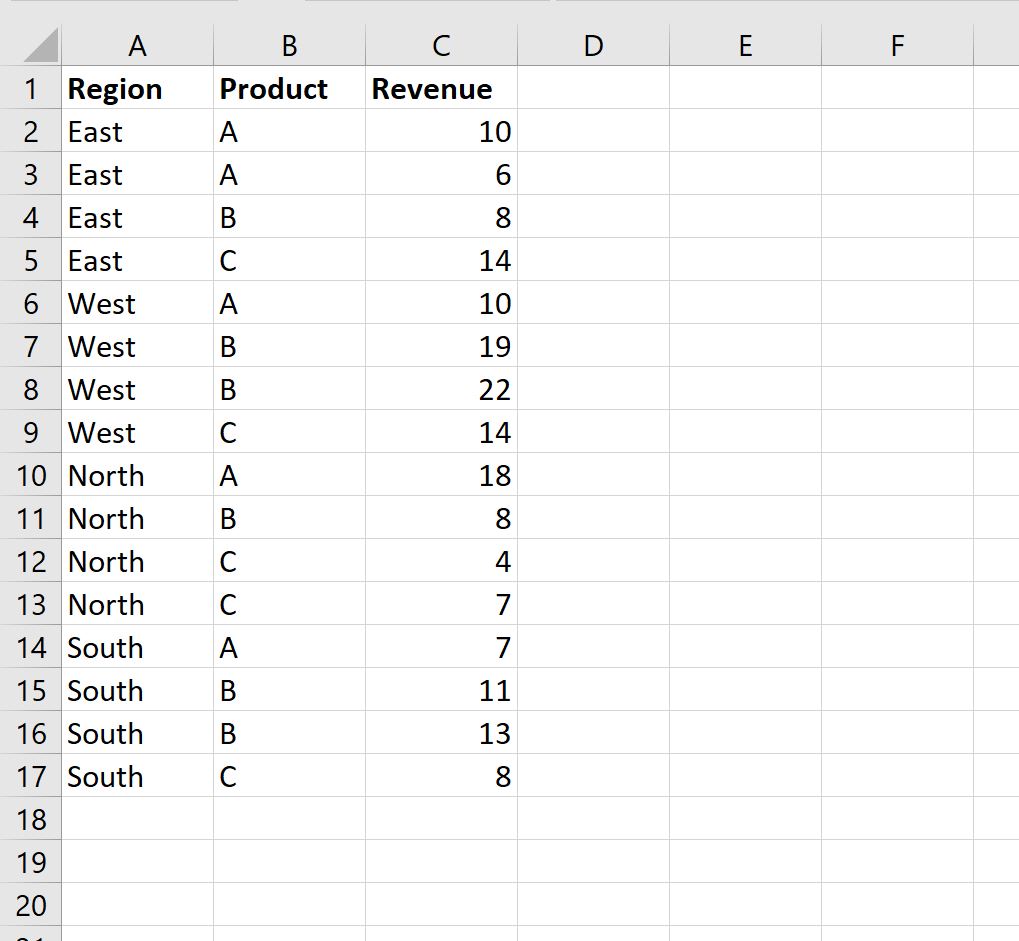
>Ahora supongamos que nos gustaría filtrar por filas donde la Región no contiene «Este.”
Para ello podemos definir un rango de criterios:
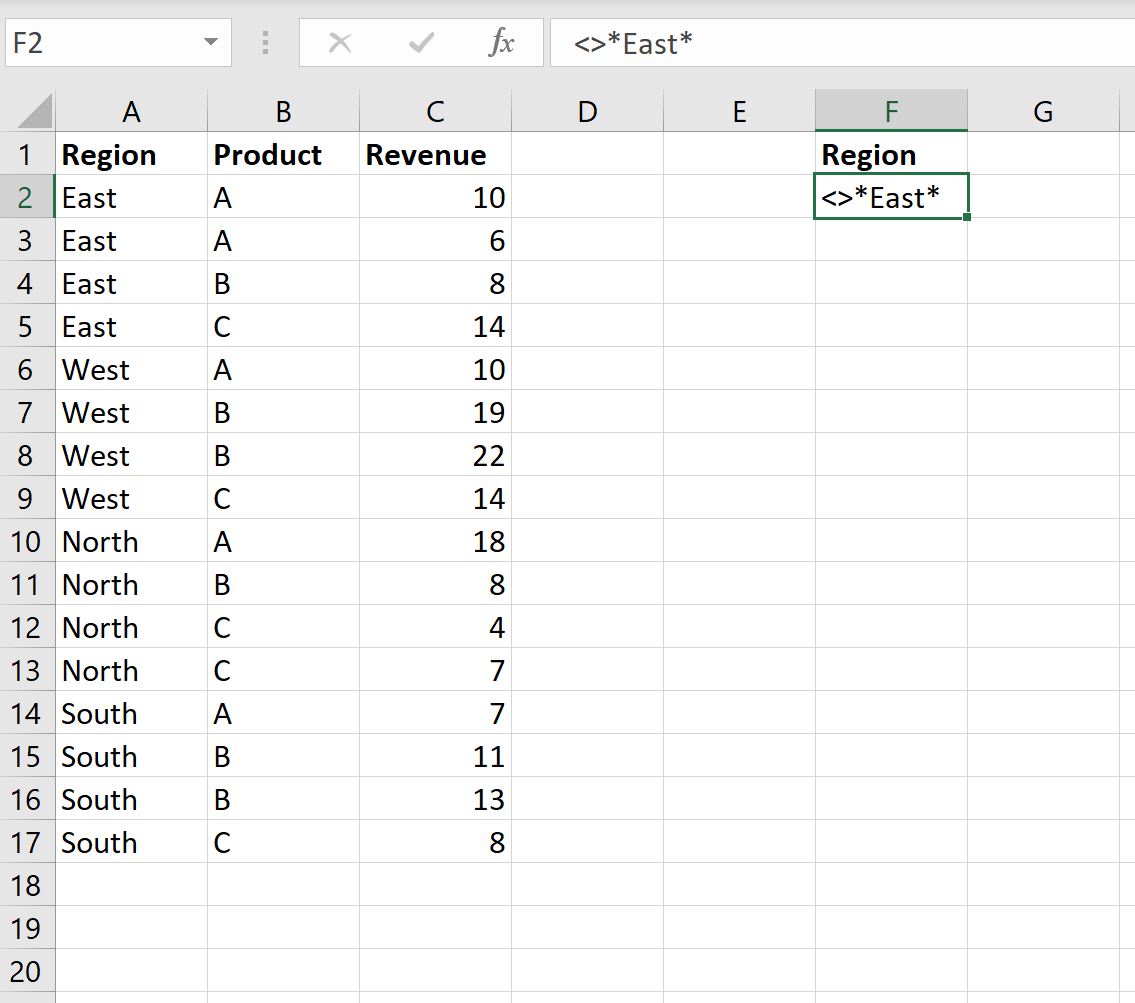
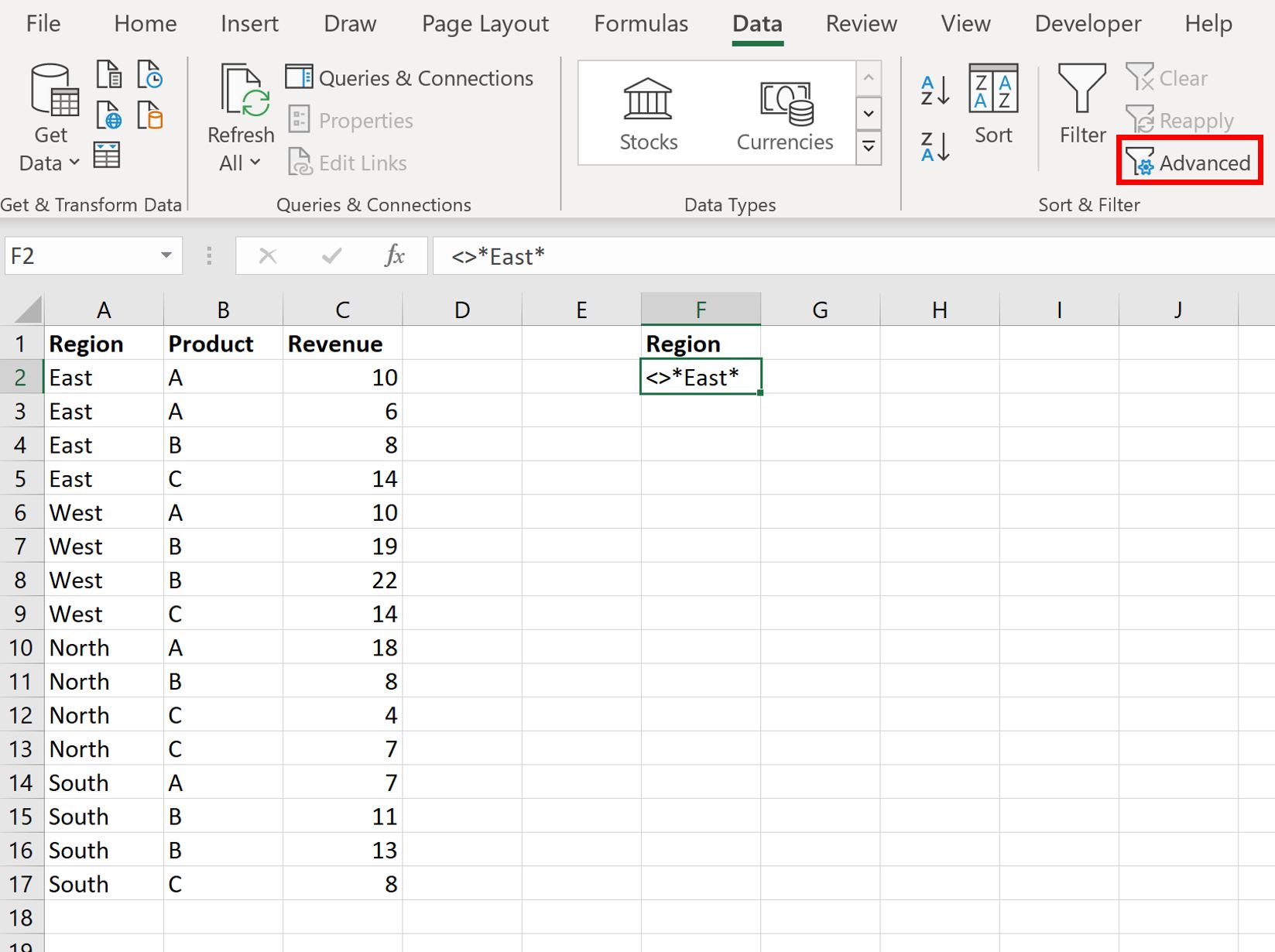
>A continuación podemos hacer clic en Datos pestaña y luego haga clic en Filtro avanzado botón:
>elegiremos A1:C17 como el rango de lista y F1:F2 como el Rango de criterio:
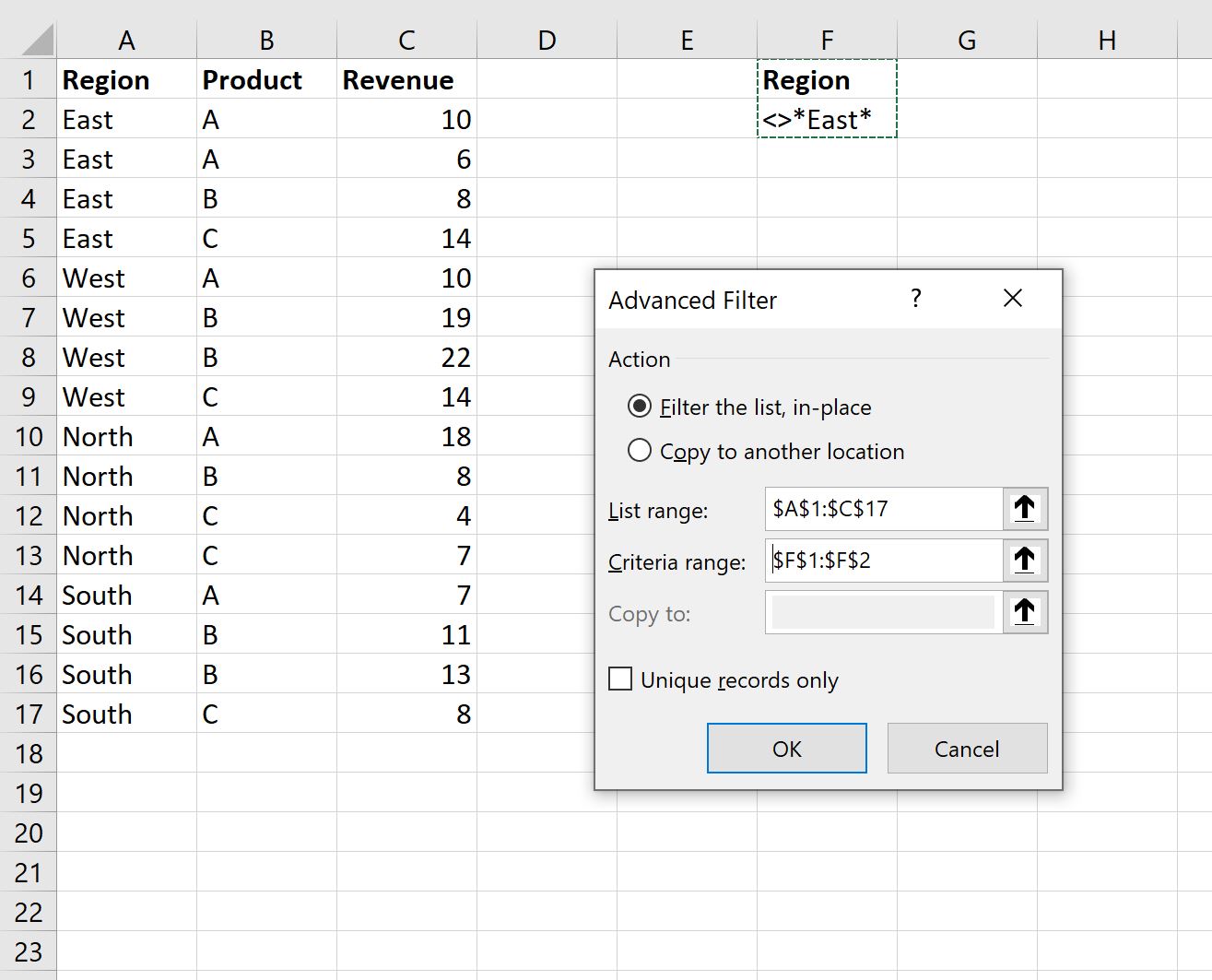
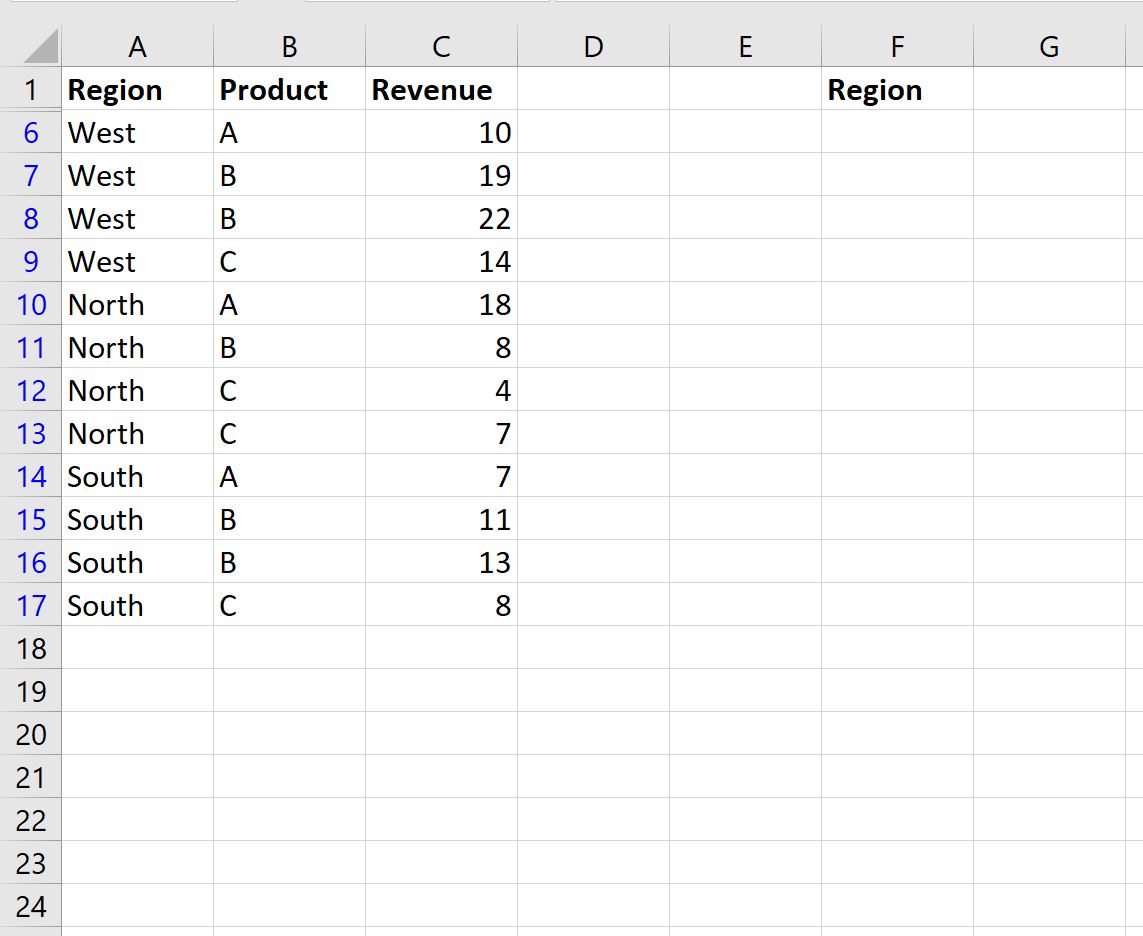
>Una vez que hacemos clic DE ACUERDOel conjunto de datos se filtrará para mostrar solo filas donde la Región no contenga «Este“:
>Ejemplo 2: Filtrar por filas tsombrero no contiene uno de varios textos
Supongamos que tenemos el siguiente conjunto de datos que muestra las ventas totales de ciertos productos en ciertas regiones para una empresa:
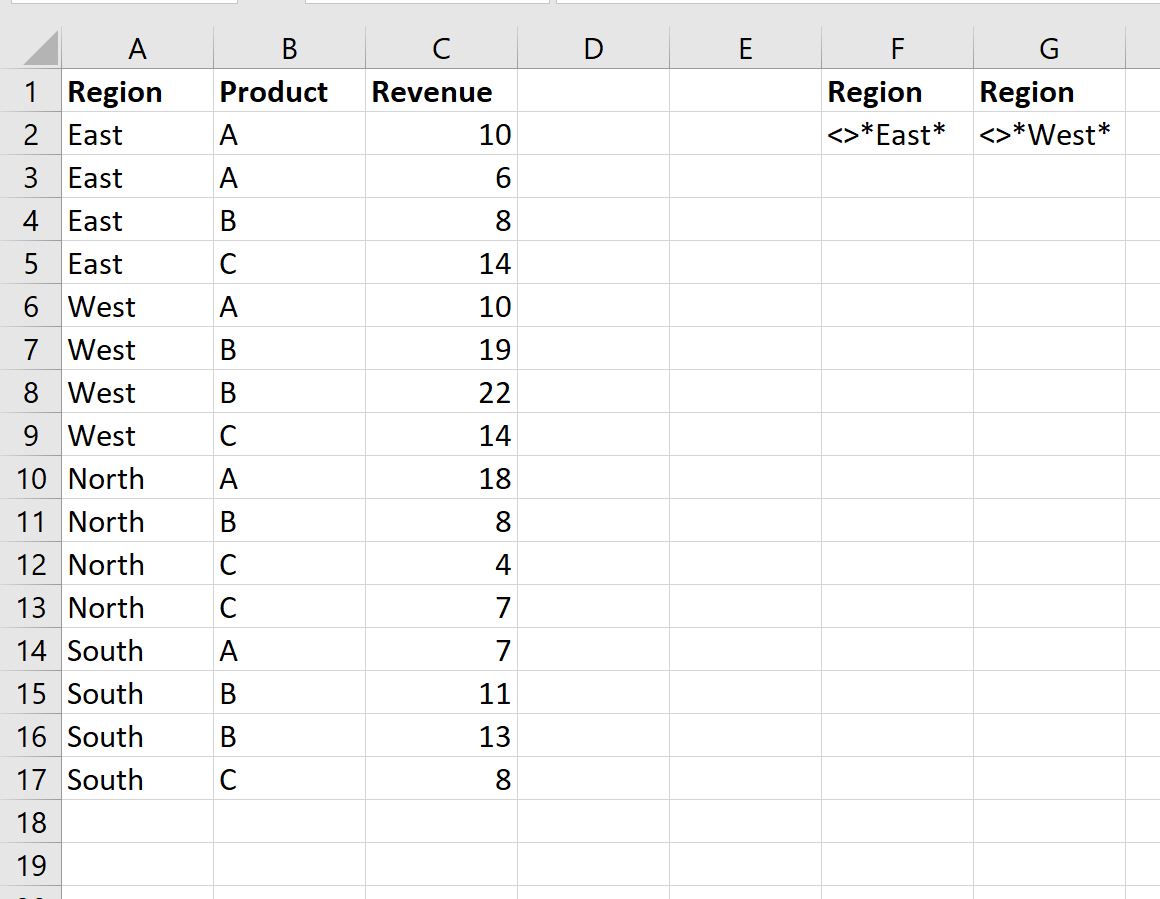
>Ahora supongamos que nos gustaría filtrar por filas donde la Región no contiene «Este» o «Oeste.”
Para ello podemos definir un rango de criterios:
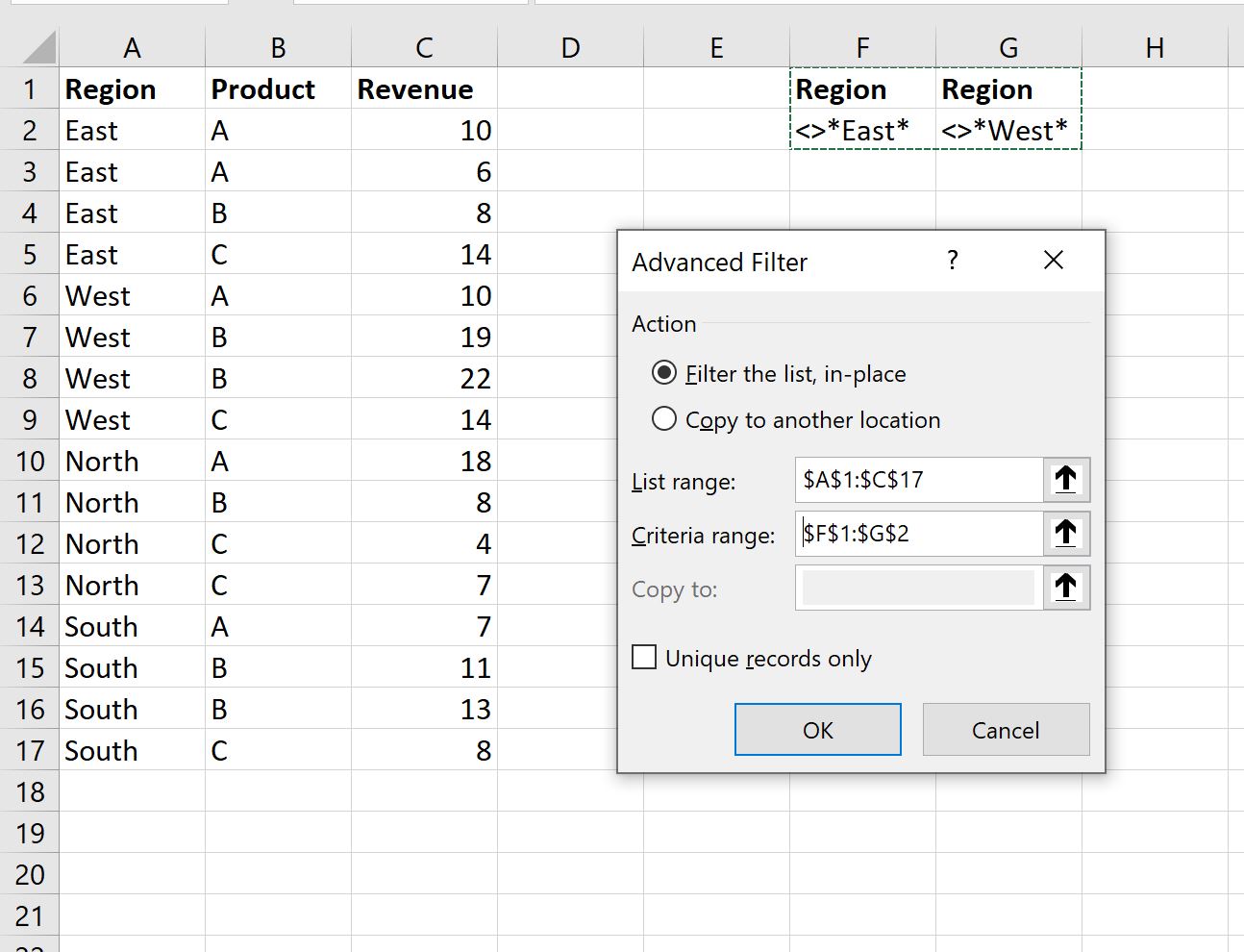
>A continuación podemos hacer clic en Datos pestaña y luego haga clic en Filtro avanzado botón.
elegiremos A1:C17 como el rango de lista y F1:G2 como el Rango de criterio:
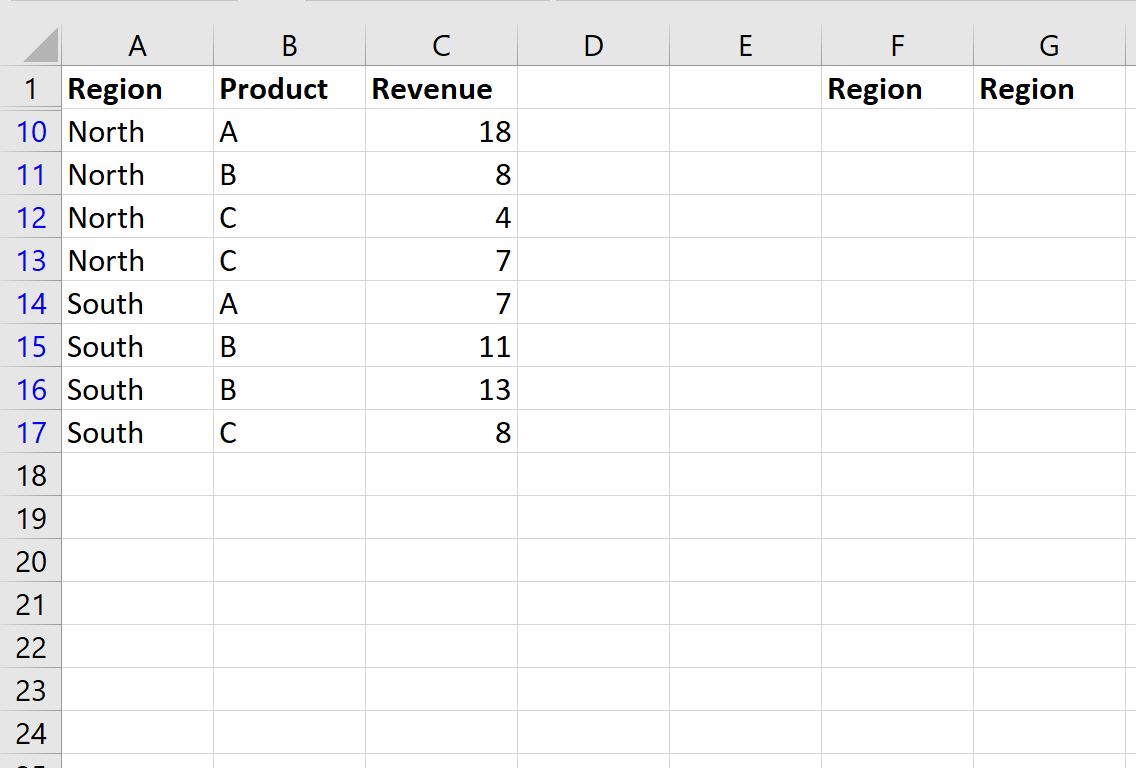
>Una vez que hacemos clic DE ACUERDOel conjunto de datos se filtrará para mostrar solo filas donde la Región no contenga «Este» o «Oeste“:
>Recursos adicionales
Los siguientes tutoriales explican cómo realizar otras operaciones comunes en Excel:
Cómo filtrar varias columnas en Excel
Cómo sumar filas filtradas en Excel
Cómo eliminar filas filtradas en Excel
Filtro avanzado de Excel: cómo utilizar «No contiene»
Filtro avanzado de Excel: cómo utilizar «No contiene»
En Excel, el filtro avanzado es una herramienta poderosa que permite analizar y filtrar grandes cantidades de datos para encontrar la información específica que necesitas. Una de las opciones más útiles dentro del filtro avanzado es el criterio «No contiene», que te permite excluir valores que contengan una determinada palabra o frase. En este artículo, aprenderemos cómo utilizar el filtro avanzado con la opción «No contiene» en Excel.
Paso 1: Preparar tus datos
Antes de aplicar el filtro avanzado, asegúrate de tener tus datos correctamente organizados en una tabla de Excel. Cada columna debe tener un encabezado que describa el tipo de información en esa columna.
Paso 2: Acceder al filtro avanzado
Para acceder al filtro avanzado, sigue los siguientes pasos:
Paso 3: Configurar el filtro avanzado con «No contiene»
Una vez que hayas accedido al filtro avanzado, ahora puedes configurar la opción «No contiene». Sigue estos pasos:
Una vez aplicado el filtro, Excel mostrará los resultados que no contengan la palabra o frase especificada en la columna seleccionada. Esto te permitirá enfocarte fácilmente en los datos que te interesan sin tener que revisar manualmente todos los valores.
Es importante tener en cuenta que el filtro avanzado con la opción «No contiene» es sensible a mayúsculas y minúsculas. Esto significa que si ingresas la palabra «casa», Excel no excluirá las palabras que contengan «Casa» o «CASA». Si deseas realizar una búsqueda sin distinguir entre mayúsculas y minúsculas, puedes utilizar fórmulas o funciones especiales de Excel para lograrlo.
Ahora que tienes conocimientos sobre cómo utilizar el filtro avanzado con la opción «No contiene» en Excel, puedes aprovechar esta herramienta para analizar y filtrar tus datos de manera más eficiente. ¡Experimenta y descubre cómo puedes mejorar tus tareas de análisis de datos en Excel!
Referencias:
- Vídeo: filtrar datos en una hoja de cálculo de Excel
- Filtrar en Excel en pocas palabras
- Usar autofiltro para filtrar datos
[automatic_youtube_gallery type=»search» search=»Filtro avanzado de Excel: cómo utilizar «No contiene»» limit=»1″]
Filtro Avanzado de Excel: Cómo Utilizar «No Contiene»
¿Te has encontrado alguna vez en la necesidad de filtrar grandes volúmenes de datos en Excel y no sabes por dónde empezar? Si es así, estás en el lugar correcto. En este artículo, exploraremos el poderoso filtro avanzado de Excel, centrándonos en una función clave: el criterio «No contiene». Esta herramienta es ideal para depurar tus listas y encontrar exactamente lo que necesitas, sin distracciones. Prepárate para descubrir cómo simplificar tu trabajo con unos pocos pasos y sacar el máximo provecho a tus hojas de cálculo. ¡Comencemos!
¿Qué es el Filtro Avanzado de Excel?
Excel es una herramienta increíblemente poderosa que permite organizar y analizar información de manera eficiente. Una de las características más útiles de Excel es su capacidad para filtrar datos según criterios específicos. El filtro avanzado te permite hacer esto de manera más compleja que el filtro básico, incluyendo la opción de excluir datos utilizando el criterio «No contiene».
Pasos para Usar el Filtro Avanzado con «No Contiene»
A continuación, te mostramos cómo aplicar el filtro avanzado en Excel utilizando la opción «No contiene».
- Preparar tus Datos: Asegúrate de que tus datos están organizados en una tabla, con encabezados claros.
- Definir el Rango de Criterios: En una celda, escribe el encabezado del campo que deseas filtrar y justo debajo, escribe el criterio. Por ejemplo, si deseas filtrar las filas donde la columna «Región» no contenga «Este», deberías configurar tu rango de criterios de la siguiente manera:
- Abrir el Filtro Avanzado: Ve a la pestaña Datos en el menú de Excel y selecciona Filtro Avanzado.
- Seleccionar el Rango de Datos: En el diálogo que aparece, selecciona el rango de tu lista de datos y el rango de criterios que has definido.
- Aplicar el Filtro: Haz clic en Aceptar y verás que tus datos se han filtrado, mostrando solo las filas donde la columna «Región» no contiene «Este».
Región


<>*Este*
Ejemplos Prácticos
Veamos algunos ejemplos para entender mejor cómo funciona el filtro «No contiene».
Ejemplo 1: Filtrar por un Solo Texto
Imagina que tienes un conjunto de datos que detalla las ventas de productos y deseas filtrar las filas en las que la columna «Categoría» no contenga la palabra «Electrónica». Siguiendo el mismo proceso, configurarías tu rango de criterios de la siguiente forma:
Categoría


<>*Electrónica*
Ejemplo 2: Filtrar por Varios Textos
Si necesitas filtrar por filas donde la columna «Región» no contenga «Este» o «Oeste», podrías definir dos criterios en diferentes filas dentro de tu rango de criterios:
Región


<>*Este*


<>*Oeste*
Luego, al aplicar el filtro, obtendrás un conjunto de datos que excluye ambas regiones.
Consejos Adicionales para Usar Filtros Avanzados
- Utiliza la sintaxis
<>textopara excluir textos específicos de tus filtros. - Recuerda que el filtro avanzado también puede manejar varios criterios combinados de manera flexible.
- Siempre verifica que no haya espacios antes o después de tus criterios, ya que esto puede afectar los resultados.
Preguntas Frecuentes (FAQs)
¿Puedo usar el filtro avanzado en columnas con formatos diferentes?
Sí, el filtro avanzado puede aplicarse a columnas con diferentes formatos siempre que los encabezados sean coherentes y se mantengan en formato de texto o numérico según sea necesario.
¿El filtro avanzado afecta los datos originales?
No, el filtro avanzado solo oculta las filas que no cumplen con los criterios de filtrado. Los datos originales permanecen intactos.
¿Cómo puedo quitar el filtro aplicado?
Para quitar el filtro avanzado, simplemente ve a la pestaña Datos nuevamente y selecciona Eliminar el filtro o reinicia el rango de criterios.
Conclusión
El filtro avanzado de Excel es una herramienta excepcional que permite gestionar grandes volúmenes de datos de manera efectiva. Usar el criterio «No contiene» te ayudará a depurar tus listas y encontrar la información que realmente necesitas. Con las instrucciones y ejemplos proporcionados en este artículo, ahora estás listo para aprovechar al máximo esta potente función de Excel.
Para más información sobre filtrar y analizar datos en Excel, puedes consultar las guías disponibles en GCF Global y Sonia Cortasa.