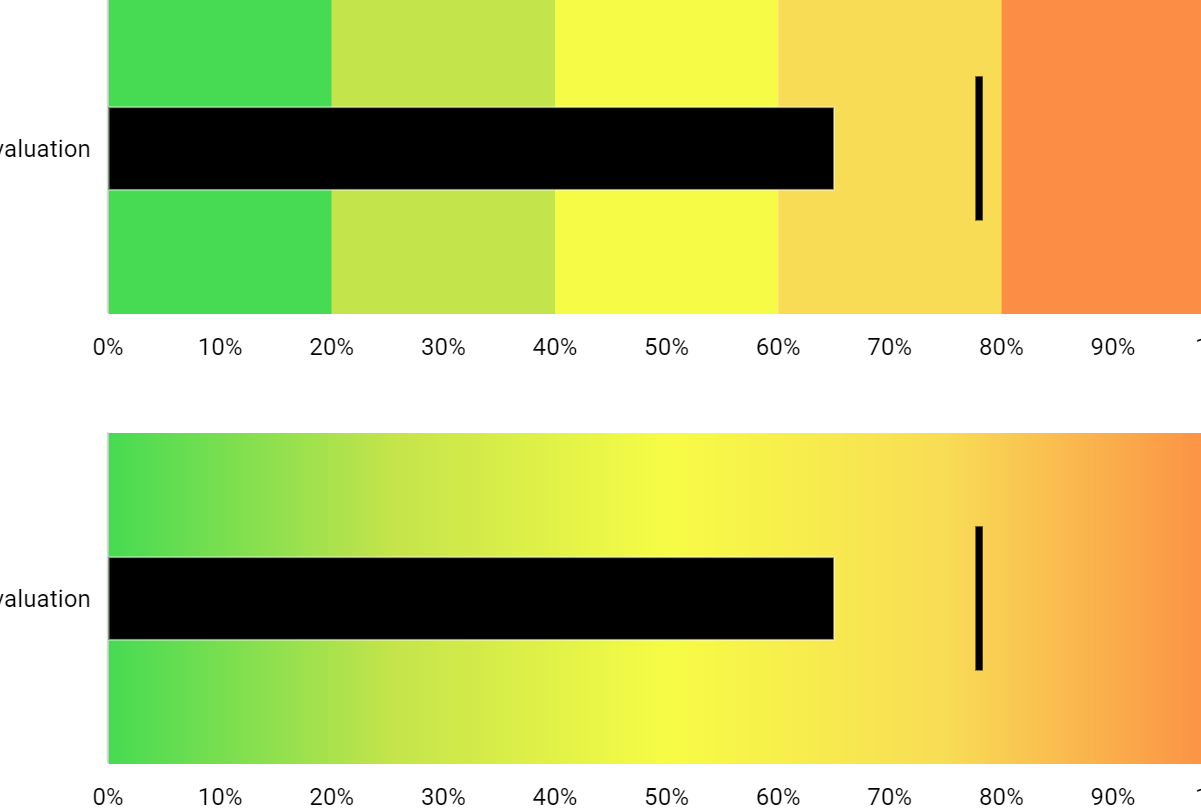
Cómo crear un gráfico de viñetas en Excel
¿Te has encontrado alguna vez con la necesidad de presentar datos de manera clara y visual en tus informes o presentaciones? Si es así, un gráfico de viñetas en Excel puede ser la solución perfecta. Este tipo de gráfico no solo simplifica la interpretación de la información, sino que también la hace más atractiva para tu audiencia. En este artículo, te guiaremos paso a paso en el proceso de creación de un gráfico de viñetas, desmitificando las herramientas de Excel y ofreciendo consejos prácticos para destacar en tus presentaciones. ¡Prepárate para transformar tus datos en poderosas visuales que cautiven a todos!
¿Quieres aprender a crear un gráfico de viñetas en Excel y sorprender a todos con presentaciones atractivas y profesionales? ¡Has llegado al lugar correcto! En este artículo, te mostraremos paso a paso cómo utilizar esta increíble función de Excel para destacar información importante de una manera visualmente impactante. Aprenderás a elegir los datos correctos, a configurar el gráfico y a personalizarlo según tus necesidades. ¡Prepárate para impresionar a todos con tus habilidades de presentación gracias a los gráficos de viñetas en Excel!
Seleccionar el tipo correcto de gráfico es una de las tareas más difíciles. Mientras luchaba con este tipo de problemas, encontré un cuadro llamado «Gráfico de viñetas”.
Bullet Chart es uno de esos gráficos avanzados de Excel que debes aprender para mejorar en los gráficos. Es un gráfico perfecto para usar cuando necesita presentar un objetivo de un solo punto frente a uno. Logro.
Según Wikipedia:
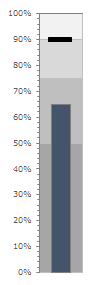
Un gráfico de viñetas es una variación de un gráfico de barras desarrollado por Esteban pocos. Aparentemente inspirado en lo tradicional. gráficos de termómetro y las barras de progreso que se encuentran en muchos paneles, el gráfico de viñetas sirve como reemplazo de los indicadores y medidores del panel.
 >
>
Y en la publicación de hoy, compartiré con ustedes cómo hacer un gráfico de viñetas en Excel usando pasos simples.
Entonces empecemos.
Componentes de un gráfico de viñetas
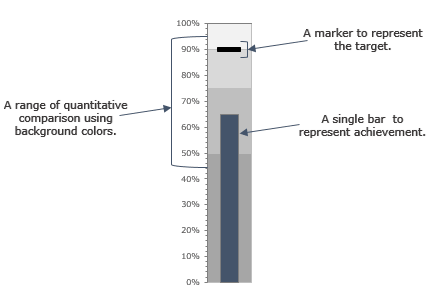
Básicamente, un gráfico de viñetas tiene tres componentes.
 >
>
Pasos para crear un gráfico de viñetas en Excel
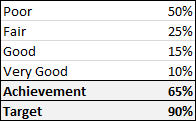
En la siguiente tabla, tiene datos en tres partes que puede utilizar para crear un gráfico de viñetas. Puede descargar este archivo desde aquí para seguirlo.
 >
>
Como mencioné anteriormente, tenemos tres componentes principales en un gráfico de viñetas. Por lo tanto, es necesario dividir todo el proceso en partes. Los pasos para crear un gráfico de viñetas en Excel son un poco largos. Pero, una vez que comprendas todo el proceso, podrás crearlo en segundos.
Insertar un gráfico de columnas
Para crear un gráfico de viñetas, debe insertar un gráfico de columnas de grupo 2-D y estos son los pasos para ello.

>Obtendrá los seis valores de datos en su gráfico, así.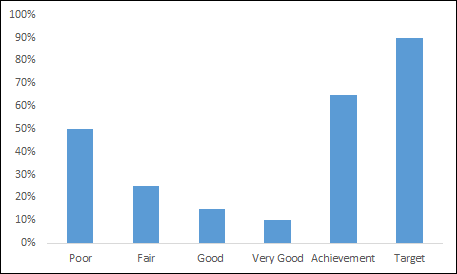
>Después de eso, debes intercambiar los datos en el gráfico. Seleccione su gráfico y haga clic en «Cambiar fila/columna».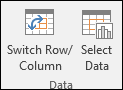
>Asegúrese de que los valores máximos del eje sean iguales al 100%.
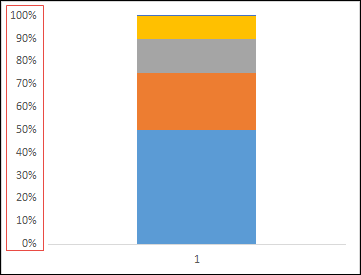
>Ahora, pasemos al siguiente paso y creemos un marcador de objetivo.
hacer un marcador de objetivo
Ahora necesitas crear un marcador de objetivo que se verá como una pequeña línea horizontal. Aquí están los pasos.
Aquí está el truco: Seleccione su gráfico y, entre las opciones de formato, utilice este menú desplegable para seleccionar el valor objetivo.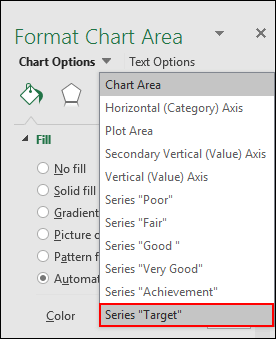
>

>Cambie el tipo de gráfico para el valor objetivo a gráfico de líneas con marcador y marque el eje secundario.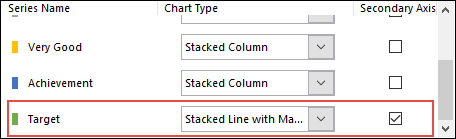
>En este punto, tienes un pequeño punto en tu gráfico para el objetivo.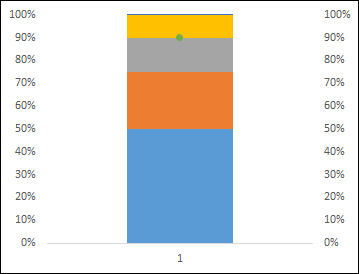
>
Ahora desde aquí haz las siguientes cosas.
 >
>
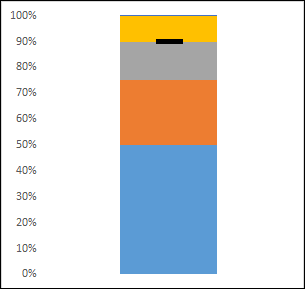
En este punto, tiene un gráfico como el anterior y el siguiente, debe realizar algunos cambios para agregar una barra de logros.
Crear barra de logros
Debes crear una barra de logros con un color sólido para representar el logro actual frente al objetivo. Utilice los pasos a continuación.
- Seleccione la barra de logros como ha seleccionado la barra de destino usando el menú desplegable en las opciones de formato.
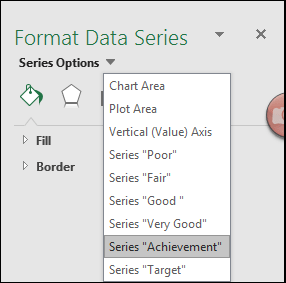
- Cambie el ancho del espacio a 500% por ahora.
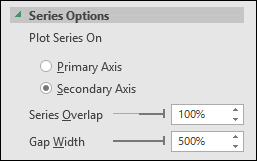
- Asegúrate de que el ancho de tu marcador sea mayor que la barra de logros. De modo que cuando tenga más logros que el marcador objetivo, se mostrará de la manera correcta.
- Utilice siempre colores sólidos para la barra de logros y el marcador de objetivos.
- Utilice diferentes tonos de un solo color para comparar el rango.
- También puedes utilizar la misma técnica para crear un gráfico de viñetas horizontal. Sólo tienes que reemplazar el gráfico de columnas por un gráfico de barras.
- Referencias externas útiles:
- Crear un gráfico de viñetas en Excel – Soporte de Microsoft
- Gráfico de viñetas en Excel – Excel Aid
- Cómo hacer un gráfico de viñetas en Excel – ExcelPedia
- Marcador de objetivo: Un marcador que representa el objetivo.
- Barra de logros: Una barra que representa el valor real. Esta debe tener un color sólido y ser un poco más estrecha que las barras del rango de comparación.
- Rango de comparación: Un rango de colores en el fondo de la barra de logros para crear comparaciones visuales.
-
Preparar los datos
Organiza los datos en una tabla en Excel. Debes tener una columna para las categorías y otra para los valores numéricos. Es conveniente incluir también una columna para los objetivos de referencia.
-
Seleccionar el rango de datos
Selecciona los datos que has preparado y ve a la pestaña «Insertar». Escoge un gráfico de columnas de grupo 2-D.
-
Cambiar el diseño del gráfico
Una vez generado el gráfico, usa la opción «Cambiar fila/columna» para reorganizar los datos y asegurarte de que el eje esté en porcentajes.
-
Crear el marcador de objetivo
Selecciona el valor objetivo y cámbialo a un gráfico de líneas con marcador. Ajusta el tamaño y el color del marcador según sea necesario.
-
Agregar la barra de logros
Selecciona la barra de logros, cambia su tipo de gráfico y formato, asegurándote de usar un color sólido y ajustar sus dimensiones adecuadamente.
-
Completar el gráfico
Aplica distintos tonos de un solo color para el rango de comparación y ajusta el ancho de las barras para que se visualicen correctamente.
>Ahora, vaya a las opciones de la serie y seleccione el eje secundario.
>Y use un color sólido para la barra de logros como relleno (como negro o azul oscuro).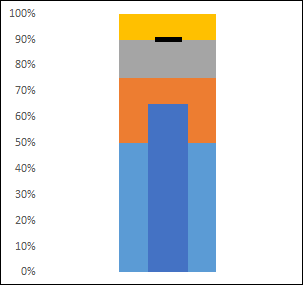
>
Su gráfico de viñetas está casi listo, ahora solo necesita agregar un tema de color para el rango de comparación.
Etapa 4. Hacer rango de comparación
Para crear un rango de comparación, debe seleccionar un color y usar cuatro tonos diferentes. Todo lo que tienes que hacer es seleccionarlos uno por uno y aplicar un color. Aquí he utilizado cuatro tonos diferentes de gris.
También puede agregar algún formato a su gráfico si lo necesita. Una cosa que olvidé decirte es que una vez que hayas terminado, asegúrate de cambiar la brecha con el rango de comparación al 500% y la barra de logros al 220%.
¡Felicidades! su gráfico de viñetas está listo.
>
información adicional
Archivo de muestra
Descargue este archivo de muestra desde aquí para obtener más información.
Cómo crear un gráfico de viñetas en Excel! (Bullet Chart)
Cómo crear un gráfico de viñetas en Excel
Excel es una herramienta muy versátil y poderosa que se utiliza ampliamente para procesar datos y visualizarlos de diferentes formas. Uno de los tipos de gráficos que Excel ofrece es el gráfico de viñetas, también conocido como gráfico de bala o gráfico de balas. Este tipo de gráfico es perfecto para representar de manera efectiva comparaciones y tendencias, ya que utiliza marcadores visuales para mostrar las diferencias entre los valores.
1. Paso uno: Preparar los datos
Antes de comenzar a crear el gráfico de viñetas, es importante preparar los datos correctamente. Asegúrese de que los datos estén organizados en Excel, con una columna para las categorías o etiquetas y otra columna para los valores numéricos correspondientes. También es útil incluir una columna adicional para resaltar los valores objetivo o de referencia.
2. Paso dos: Seleccionar el rango de datos
Ahora que los datos están listos, seleccione el rango de datos que desea incluir en el gráfico de viñetas. Asegúrese de incluir todas las columnas necesarias, incluidas las categorías, los valores y los valores objetivo.
3. Paso tres: Insertar el gráfico de viñetas
Para insertar el gráfico de viñetas en Excel, vaya a la pestaña «Insertar» en la cinta de opciones y haga clic en el botón «Gráfico». En la ventana emergente, seleccione «Gráfico de Viñetas» en el menú de tipos de gráfico.
Recuerde: si no ve la opción de «Gráfico de Viñetas», es posible que deba habilitarla en el complemento de gráficos de Excel.
4. Paso cuatro: Personalizar el gráfico
Una vez que el gráfico de viñetas esté insertado, puede personalizarlo según sus necesidades. Puede cambiar el estilo, el formato de los marcadores y las etiquetas, así como los colores utilizados. También puede agregar títulos y leyendas para hacer el gráfico más comprensible.
5. Paso cinco: Actualización y modificación de los datos
Si desea modificar o actualizar los datos en el gráfico de viñetas, simplemente haga clic derecho en el gráfico y seleccione «Editar datos». Esto abrirá una ventana donde podrá modificar el rango de datos seleccionado anteriormente.
6. Paso seis: Guardar y compartir el gráfico de viñetas
Finalmente, guarde su gráfico de viñetas de Excel y compártalo con otros. Puede copiarlo y pegarlo en otros programas, como Word o PowerPoint, o guardarlo como una imagen para adjuntarlo en un correo electrónico o documento.
¡Felicidades! Ahora sabe cómo crear un gráfico de viñetas en Excel.
Recuerde que puede explorar más opciones de personalización y características adicionales en Excel para mejorar la apariencia y la información que desea presentar en sus gráficos.
[automatic_youtube_gallery type=»search» search=»Cómo crear un gráfico de viñetas en Excel» limit=»1″]
Cómo crear un gráfico de viñetas en Excel
¿Te has encontrado alguna vez con la necesidad de presentar datos de manera clara y visual en tus informes o presentaciones? Si es así, un gráfico de viñetas en Excel puede ser la solución perfecta. Este tipo de gráfico no solo simplifica la interpretación de la información, sino que también la hace más atractiva para tu audiencia. En este artículo, te guiaremos paso a paso en el proceso de creación de un gráfico de viñetas, desmitificando las herramientas de Excel y ofreciendo consejos prácticos para destacar en tus presentaciones. ¡Prepárate para transformar tus datos en poderosas visuales que cautiven a todos!
Componentes de un gráfico de viñetas
Un gráfico de viñetas tiene tres componentes principales:
Pasos para crear un gráfico de viñetas en Excel
Los pasos para crear un gráfico de viñetas son sencillos una vez que comprendas el proceso. Aquí te lo explicamos:
¡Felicidades! Tu gráfico de viñetas está listo. Asegúrate de que el ancho de tu marcador sea mayor que la barra de logros para que se visualicen correctamente. Puedes descargar un archivo de muestra aquí.
Preguntas frecuentes (FAQs)
¿Qué es un gráfico de viñetas?
Un gráfico de viñetas es un tipo de gráfico que presenta datos de manera compacta, mostrando comparaciones entre un dato objetivo y el dato logrado. Este tipo de gráfico es útil para visualizaciones en presentaciones y paneles de control.
¿Puedo personalizar los colores en un gráfico de viñetas?
Sí, puedes utilizar colores sólidos para la barra de logros y el marcador de objetivos, y diferentes tonos de un solo color para el rango de comparación, permitiendo personalizar el gráfico según tus necesidades visuales.
¿Se puede crear un gráfico de viñetas horizontal en Excel?
Sí, puedes crear un gráfico de viñetas horizontal simplemente reemplazando el gráfico de columnas por un gráfico de barras en Excel. El proceso es muy similar.
¿Dónde puedo encontrar más información sobre gráficos en Excel?
Para obtener más información sobre gráficos en Excel, puedes visitar la página de soporte de Microsoft Excel donde encontrarás tutoriales y guías útiles.
Conclusión
Crear un gráfico de viñetas en Excel es una excelente manera de presentar datos de forma efectiva. Siguiendo estos pasos, puedes mejorar tus reportes y presentaciones, permitiendo que tu audiencia comprenda fácilmente la información que estás compartiendo. ¡Inténtalo y sorprende a todos con tus habilidades en Excel!
3 comentarios en «Cómo crear un gráfico de viñetas en Excel»
Deja un comentario
Lo siento, debes estar conectado para publicar un comentario.
Casas: ¡Totalmente de acuerdo! Este artículo me abrió los ojos a una manera super práctica de presentar información. Justo el otro día intentaba hacer un informe y mis gráficos parecían un lío, ojalá hubiera conocido esto antes. ¡Voy a ponerme a practicar ya!
Tent: ¡Excelente artículo! La verdad es que nunca había pensado en usar gráficos de viñetas en Excel, pero después de leerlo, creo que me voy a poner a probar porque me encanta visualizar mis datos de una manera más clara. Recuerdo que en la uni me volví loco tratando de hacer gráficos aburridos y poco claros, así que esto me vendría de maravilla. ¡Gracias por compartir!
Marquiegui: ¡Me encanta este artículo! La verdad es que soy un desastre haciendo gráficos y siempre me terminan quedando súper confusos. Recuerdo que una vez en el trabajo intenté presentar unos datos y la gente solo se quedó con cara de “¿qué es esto?”. Definitivamente voy a seguir tus pasos y probar esos gráficos de viñetas. ¡Gracias por la info!