¿Te gustaría llevar tus habilidades en Excel al siguiente nivel y sorprender a tus colegas con gráficos interactivos que puedan actualizarse automáticamente? ¡Estás en el lugar correcto! En este artículo, te enseñaremos cómo crear un rango de gráfico dinámico en Excel, una herramienta poderosa que te permitirá visualizar tus datos de manera efectiva y tomar decisiones informadas. Prepárate para descubrir los secretos que harán que tus presentaciones sean más impactantes y tus análisis más precisos. ¡Comencemos con esta emocionante aventura en el mundo de los gráficos dinámicos!
¿Te gustaría aprender a crear un rango de gráfico dinámico en Excel? Si eres una persona que trabaja con datos y quiere presentarlos de manera visualmente atractiva, este artículo es para ti. En este tutorial, te enseñaremos paso a paso cómo crear un rango de gráfico dinámico en Excel, una función que te permitirá actualizar automáticamente tus gráficos a medida que tus datos cambien. No importa si eres principiante en Excel o si ya tienes experiencia, este tutorial te será de gran utilidad. ¡Empecemos!
Tengo una buena razón para que utilices un rango de gráfico dinámico. A veces sucede que creas un gráfico y en el momento de actualizarlo tienes que cambiar su rango manualmente.
Incluso cuando elimina algunos datos, debe cambiar su rango. Tal vez parezca que cambiar el rango de un gráfico no es gran cosa. ¿Pero qué, cuando tienes que actualizar los datos con frecuencia?
Necesita un rango de gráfico dinámico.
¿Estás seguro de que necesito un rango de gráfico dinámico?
Sí, 100%. Muy bien, déjame mostrarte algo.
 >
>
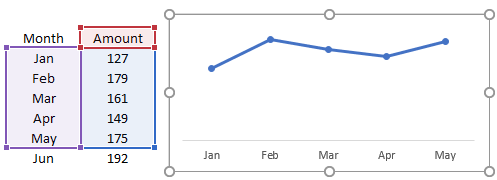
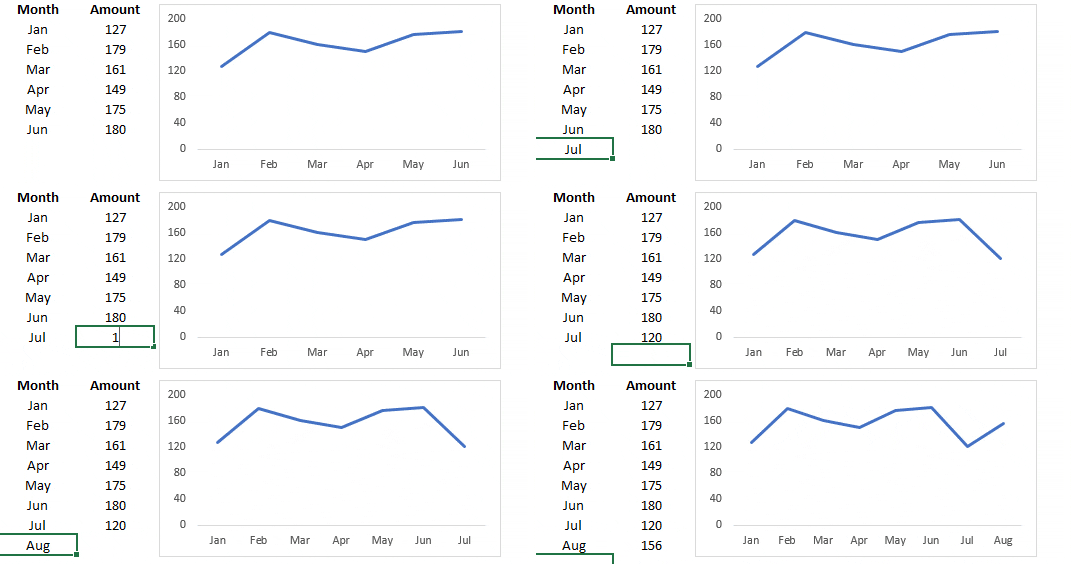
A continuación, tiene un gráfico con el monto mensual y cuando agrega el monto de junio, los valores del gráfico son los mismos, no hay cambios. Ahora la cuestión es que debe actualizar el rango del gráfico manualmente para incluir a Jun en el gráfico. Entonces, ¿qué crees que usar un rango de gráfico dinámico ahorra tiempo?
Uso de la tabla de datos para el rango del gráfico dinámico
Si está utilizando la versión 2007 de Excel o superior, entonces usando una tabla de datos en lugar de un rango normal Es la mejor manera.
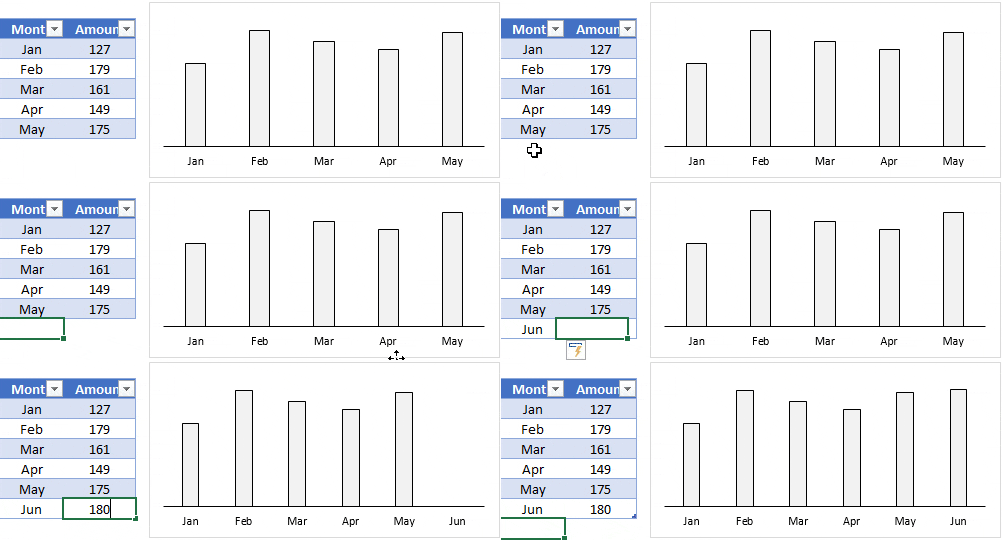
Todo lo que tienes que hacer es convertir tu rango normal en una tabla. (use la tecla de acceso directo Ctrl + T) y luego usar esa tabla para crear un gráfico. Ahora, cada vez que agregue datos a su tabla, también se actualizará automáticamente el gráfico.
 >
>
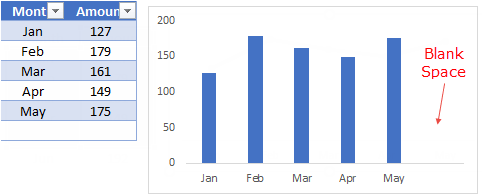
En el gráfico anterior, cuando agregué el monto de junio, el gráfico se actualiza automáticamente. Lo único que le lleva a utilizar el siguiente método es que cuando elimina datos de una tabla, su gráfico no se actualizará.
 >
>
La solución a este problema es que cuando desee eliminar datos del gráfico, simplemente elimine esa celda utilizando la opción de eliminación.
Usando el rango con nombre dinámico
Usar un rango dinámico con nombre para un gráfico es un poco complicado, pero es una configuración única. Una vez que hagas eso, será muy fácil administrarlo. Entonces, he dividido todo el proceso en dos pasos.
Crear un rango dinámico con nombre para un gráfico dinámico
Para crear un rango dinámico con nombre podemos usar la función OFFSET.
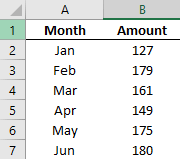
Introducción rápida a la compensación: Puede devolver la referencia de un rango que es un número especificado de filas y columnas de una celda o rango de celdas. Tenemos los siguientes datos para crear un rango con nombre.
 >
>
En la columna A tenemos meses y cantidades en la columna B. Y tenemos que crear rangos con nombres dinámicos para ambas columnas para que cuando actualice los datos su gráfico se actualice automáticamente.
Descargue este archivo para seguirlo.
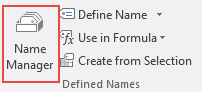
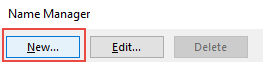
Aquí están los pasos.
 >
>
 >
>
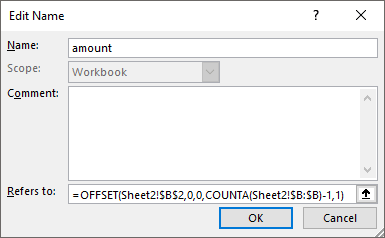
- =DESPLAZAMIENTO(Hoja2!$B$2,0,0,CONTARA(Hoja2!$B:$B)-1,1)
 >
>
- =DESPLAZAMIENTO(Hoja2!$A$2,0,0,CONTARA(Hoja2!$A:$A)-1,1)
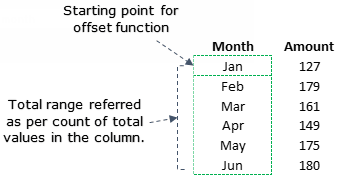
En este punto, tenemos dos rangos con nombre, «mes» y «monto». Ahora déjame decirte cómo funciona. En las fórmulas anteriores, he utilizado la función de conteo para contar el número total de celdas con un valor. Luego usé ese valor de recuento como altura en el desplazamiento para referirme a un rango.
 >
>
En el rango de meses, hemos utilizado A2 como punto de partida para el desplazamiento y para contar el número total de celdas que tienen en la columna B con counta (-1 para excluir el encabezado) que hace referencia a A2:A7.
Cambiar los datos de origen del gráfico al rango dinámico con nombre
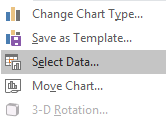
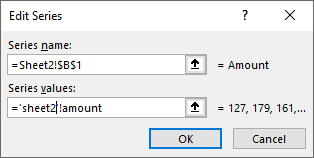
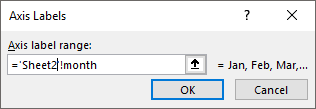
Ahora tenemos que cambiar los datos de origen a los rangos con nombre que acabamos de crear. Oh, lo siento, olvidé decirte que crees un gráfico, por favor. insertar un gráfico de líneas. Aquí están los pasos adicionales.
 >
>
 >
>
 >
>
 >
>
 >
>
Todo está hecho. Felicitaciones, ahora su gráfico tiene un rango dinámico.
 >
>
Nota importante: al utilizar un rango con nombre en la fuente de su gráfico, asegúrese de agregar el nombre de la hoja de trabajo junto con él.
Archivo de muestra
 >
>
Ultimas palabras
El uso de un rango de gráfico dinámico ahorra mucho tiempo y le ahorrará mucho esfuerzo. No es necesario que cambie su rango de datos una y otra vez. Cada vez que actualiza sus datos, su gráfico se actualiza instantáneamente.
Más consejos y tutoriales sobre gráficos
GRÁFICO DINÁMICO desde Tabla y Tabla Dinámica – PARA PRINCIPIANTES | 2021
Preguntas frecuentes sobre cómo crear un rango de gráfico dinámico en Excel
Preguntas frecuentes sobre cómo crear un rango de gráfico dinámico en Excel
1. ¿Qué es un rango de gráfico dinámico en Excel?
Un rango de gráfico dinámico en Excel es un rango de celdas que se actualiza automáticamente en función de los datos nuevos que se agregan o eliminan en una hoja de cálculo. Esto le permite crear gráficos dinámicos que reflejen los cambios en sus datos en tiempo real.
2. ¿Cómo puedo crear un rango de gráfico dinámico en Excel?
Para crear un rango de gráfico dinámico en Excel, siga estos pasos:
3. ¿Cuáles son las ventajas de utilizar un rango de gráfico dinámico en Excel?
Las ventajas de utilizar un rango de gráfico dinámico en Excel son:
- Actualización automática de los gráficos en tiempo real a medida que se modifican los datos.
- Facilidad para agregar o eliminar datos en el rango sin tener que ajustar manualmente el gráfico.
- Capacidad de crear gráficos dinámicos interactivos y visualmente atractivos.
4. ¿Hay alguna limitación al crear un rango de gráfico dinámico en Excel?
Aunque los rangos de gráficos dinámicos en Excel son muy útiles, es importante tener en cuenta algunas limitaciones:
- Los rangos de gráficos dinámicos solo funcionan con datos en una sola hoja de cálculo.
- Es posible que algunos tipos de gráficos no sean compatibles con los rangos de gráficos dinámicos.
- La cantidad máxima de datos que se pueden incluir en un rango de gráfico dinámico puede estar limitada por la versión de Excel que esté utilizando.
5. ¿Cuáles son algunos recursos adicionales para aprender más sobre cómo crear rangos de gráficos dinámicos en Excel?
Aquí hay algunos recursos externos donde puede obtener más información sobre cómo crear rangos de gráficos dinámicos en Excel:
- Crear un gráfico dinámico en Excel
- Guía completa para crear gráficos dinámicos en Excel
- Trucos para crear gráficos dinámicos en Excel
[automatic_youtube_gallery type=»search» search=»Cómo crear un rango de gráfico dinámico en Excel» limit=»1″]
Cómo crear un rango de gráfico dinámico en Excel
¿Te gustaría llevar tus habilidades en Excel al siguiente nivel y sorprender a tus colegas con gráficos interactivos que puedan actualizarse automáticamente? ¡Estás en el lugar correcto! En este artículo, te enseñaremos cómo crear un rango de gráfico dinámico en Excel, una herramienta poderosa que te permitirá visualizar tus datos de manera efectiva y tomar decisiones informadas.
¿Por qué usar un rango de gráfico dinámico?
Crear un gráfico y mantenerlo actualizado puede ser tedioso. A veces, al agregar o eliminar datos, te ves obligado a ajustar manualmente el rango del gráfico. Esto puede ser especialmente problemático si trabajas con datos frecuentemente cambiantes. Implementar un rango de gráfico dinámico te ahorrará tiempo y esfuerzo al actualizar automáticamente los gráficos conforme cambian tus datos.
Paso a paso para crear un rango de gráfico dinámico
- Preparar los datos: Organiza tus datos en una tabla, con los meses en una columna y las cantidades en otra.
- Crear rangos con nombre: Utilizando la función
DESPLAZAMIENTOde Excel, crea rangos que se ajusten automáticamente:- Para las cantidades, ingresa:
=DESPLAZAMIENTO(Hoja2!$B$2,0,0,CONTARA(Hoja2!$B:$B)-1,1)y nómbralo “cantidad”. - Para los meses, usa:
=DESPLAZAMIENTO(Hoja2!$A$2,0,0,CONTARA(Hoja2!$A:$A)-1,1)y nómbralo “mes”.
- Para las cantidades, ingresa:
- Insertar un gráfico: Crea un gráfico en Excel, idealmente un gráfico de líneas.
- Cambiar los datos de origen del gráfico:
- Haz clic derecho en el gráfico y selecciona Seleccionar datos.
- En las entradas de la leyenda, haz clic en editar y cambia la referencia al rango “cantidad”.
- Para el eje horizontal, haz clic en editar e ingresa el rango “mes” para la etiqueta del eje.
Ahora, cada vez que actualices tus datos, tu gráfico se ajustará automáticamente a las nuevas cifras. ¡Felicitaciones, ahora tienes un gráfico con un rango dinámico!
Consideraciones importantes
Cuando uses un rango con nombre en la fuente de tu gráfico, asegúrate de incluir el nombre de la hoja de trabajo para evitar errores. Esto garantizará que Excel reconozca correctamente las referencias de los rangos.
Preguntas frecuentes (FAQs)
1. ¿Qué es un rango de gráfico dinámico en Excel?
Un rango de gráfico dinámico en Excel es un rango de celdas que se actualiza automáticamente en función de los datos nuevos que se agregan o eliminan. Esto permite que tus gráficos reflejen los cambios en los datos sin necesidad de ajustes manuales.
2. ¿Puedo usar tablas de Excel para crear gráficos dinámicos en lugar de rangos con nombre?
Sí, al convertir tus datos en una tabla (Ctrl + T), los gráficos vinculados a esa tabla se actualizarán automáticamente al agregar o eliminar datos, facilitando así la gestión de tus gráficos en comparación con los rangos con nombre.
3. ¿Es posible agregar títulos y etiquetas a un gráfico dinámico?
Definitivamente, puedes personalizar tu gráfico dinámico agregando títulos, etiquetas, y otros elementos visuales que mejoren la presentación de los datos. Esto hará que tu gráfico no solo sea informativo, sino también estéticamente agradable.
4 comentarios en «Cómo crear un rango de gráfico dinámico en Excel»
Deja un comentario
Lo siento, debes estar conectado para publicar un comentario.
Saharaj: ¡Me encantó el artículo! Justo el otro día estuve tratando de hacer un gráfico dinámico para mis reportes y no sabía ni por dónde empezar. Gracias a tus tips logré hacerlo en un abrir y cerrar de ojos. ¡Eres un genio!
Antoni lluis: ¡Qué buen artículo! Yo también me volví loco la primera vez que intenté crear un gráfico dinámico, pero con tus consejos me di cuenta de que no era tan complicado. Ahora me siento un pro al usarlos en mis presentaciones. ¡Gracias, de verdad!
Romanenko: ¡Totalmente de acuerdo! A mí me pasó algo similar cuando intenté hacer mi primer gráfico dinámico, parecía un rompecabezas imposible. Pero con lo que enseñaste aquí, todo se volvió pan comido. ¡Mil gracias por compartir tus conocimientos!
Ketsingg: ¡Buenísimo el artículo! La primera vez que intenté hacer un gráfico dinámico casi me echo a llorar, pero tus explicaciones fueron clave. Ahora ya soy todo un experto y hasta me animo a ayudar a mis colegas. ¡Muchas gracias por compartir tus conocimientos!