¿Alguna vez te has encontrado frente a una hoja de cálculo de Excel con una celda llena de texto y te has preguntado cómo extraer solo la información que realmente necesitas? ¡No te preocupes! En este artículo, te revelaremos las poderosas funciones de subcadena de Excel que te ayudarán a destilar y manipular texto de una manera sencilla y eficiente. Desde tomar los primeros caracteres hasta encontrar textos específicos, descubrirás trucos y técnicas que transformarán tu forma de trabajar con datos. Prepárate a convertirte en un maestro de las subcadenas y a aprovechar al máximo el potencial oculto en tus celdas de Excel. ¡Comencemos!
Extraer texto de una celda en Excel puede ser una tarea complicada si no se conocen las funciones adecuadas. Afortunadamente, Excel ofrece una variedad de funciones de subcadena que facilitan la extracción de texto específico de una celda. Estas funciones permiten extraer partes de una cadena de texto según ciertos criterios, como la posición inicial y la longitud de la subcadena deseada. En este artículo, exploraremos las principales funciones de subcadena de Excel y aprenderemos cómo utilizarlas de manera efectiva para extraer el texto que necesitamos. ¡Sigue leyendo para descubrir cómo simplificar tu trabajo con Excel y optimizar tus tareas de extracción de datos!
El tutorial muestra cómo usar las funciones de subcadena en Excel para extraer texto de una celda, obtener una subcadena antes o después de un carácter específico, busque celdas que contengan parte de una cadena y más.
Antes de comenzar a analizar diferentes técnicas para manipular subcadenas en Excel, tomemos un momento para definir el término para que podamos comenzar en la misma página. Entonces, ¿Qué es una subcadena?? Simplemente, es parte de una entrada de texto. Por ejemplo, si escribe algo como «AA-111» en una celda, lo llamaría un cadena alfanuméricay cualquier parte de la cadena, digamos «AA», sería un subcadena.
Aunque no existe la función Subcadena en Excel, existen tres funciones de texto (IZQUIERDA, DERECHA y MEDIO) para extraer una subcadena de una longitud determinada. Además, existen funciones ENCONTRAR y BÚSQUEDA para obtener una subcadena antes o después de un carácter específico. Y hay un puñado de otras funciones para realizar operaciones más complejas, como extraer números de una cadena, reemplazar una subcadena por otra, buscar coincidencias de texto parciales, etc. A continuación encontrará ejemplos de fórmulas para hacer todo esto y mucho más. .
Cómo extraer una subcadena de cierta longitud
Microsoft Excel proporciona tres funciones diferentes para extraer texto de una longitud específica de una celda. Dependiendo de dónde quieras comenzar la extracción, utiliza una de estas fórmulas:
- Función IZQUIERDA: para extraer una subcadena de la izquierda.
- Función DERECHA: para extraer texto de la derecha.
- Función MID: para extraer una subcadena del medio de una cadena de texto, comenzando en el punto que especifique.
Como es el caso con otras fórmulas, es mejor aprender las funciones de subcadena de Excel con un ejemplo, así que veamos algunos.
Extraer subcadena desde el inicio de la cadena (IZQUIERDA)
Para extraer texto de la izquierda de una cadena, utilice la función IZQUIERDA de Excel:
IZQUIERDA(texto, [num_chars])
Dónde texto es la dirección de la celda que contiene la cadena de origen, y numero_caracteres es el número de caracteres que desea extraer.
Por ejemplo, para obtener los primeros 4 caracteres del principio de una cadena de texto, utilice esta fórmula:
=LEFT(A2,4)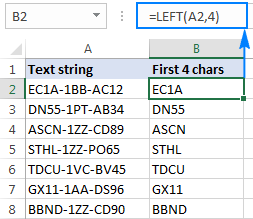
>Obtener la subcadena del final de la cadena (DERECHA)
Para obtener una subcadena de la parte derecha de una cadena de texto, vaya con la función DERECHA de Excel:
DERECHA(texto, [num_chars])
Por ejemplo, para obtener los últimos 4 caracteres del final de una cadena, utilice esta fórmula:
=RIGHT(A2,4)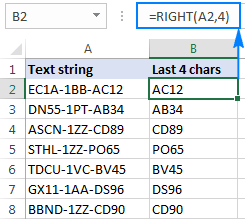
>Extraer texto de la mitad de la cadena (MID)
Si busca extraer una subcadena que comience en el medio de una cadena, en la posición que especifique, entonces MID es la función en la que puede confiar.
En comparación con las otras dos funciones de Texto, MID tiene una sintaxis ligeramente diferente:
MID(texto, núm_inicio, núm_caracteres)
Aparte de texto (la cadena de texto original) y numero_caracteres (el número de caracteres a extraer), también indicas número_inicio (el punto de partida).
En nuestro conjunto de datos de muestra, para obtener tres caracteres del medio de una cadena que comienza con el sexto carácter, se utiliza la siguiente fórmula:
=MID(A2,6,3)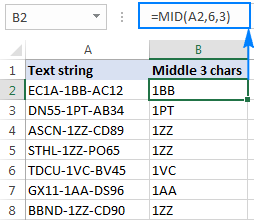
>
Consejo. La salida de las fórmulas Derecha, Izquierda y Media siempre es texto, incluso cuando extrae un número de una cadena de texto. Si desea operar con el resultado como númeroluego ajuste su fórmula en la función VALOR de esta manera:
=VALUE(MID(A2,6,3))
Extraer subcadena antes o después de un carácter determinado
Como se muestra en los ejemplos anteriores, las funciones Izquierda, Derecha y Media funcionan bien con cadenas uniformes. Cuando se trata de cadenas de texto de longitud variable, se necesitarán manipulaciones más complejas.
Nota. En todos los ejemplos siguientes, usaremos el no distingue entre mayúsculas y minúsculas Función de BÚSQUEDA para obtener la posición de un personaje. Si quieres un distingue mayúsculas y minúsculas fórmula, utilice la función ENCONTRAR en su lugar.
Cómo extraer texto antes de un carácter específico
Para obtener una subcadena que preceda a un carácter determinado, se deben hacer dos cosas: primero, se determina la posición del carácter de interés y luego se extraen todos los caracteres anteriores a él. Más precisamente, utiliza la función BÚSQUEDA para encontrar la posición del carácter y resta 1 del resultado, porque no desea incluir el carácter en sí en la salida. Y luego, envía el número devuelto directamente al numero_caracteres argumento de la función IZQUIERDA:
IZQUIERDA(celúlaBUSCAR(«carbonizarse«, celúla)-1)
Por ejemplo, para extraer una subcadena antes del guión (-) de la celda A2, use esta fórmula:
=LEFT(A2, SEARCH(«-«,A2)-1)
No importa cuántos caracteres contenga su cadena de Excel, la fórmula solo extrae el texto antes del primer guión: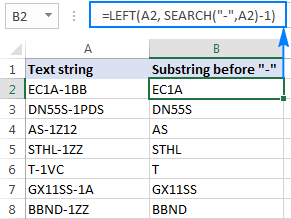
>Cómo extraer texto tras carácter
Para obtener texto después de un carácter específico, utiliza un enfoque ligeramente diferente: obtenga la posición del carácter con BUSCAR o ENCONTRAR, reste ese número de la longitud total de la cadena devuelta por la función LEN y extraiga esa cantidad de caracteres del final de la cuerda.
BIEN(celúla,LARGO(celúla)-BUSCAR(«carbonizarse«, celúla))
En nuestro ejemplo, usaríamos la siguiente fórmula para extraer una subcadena después del primer guión:
=RIGHT(A2,LEN(A2)-SEARCH(«-«,A2))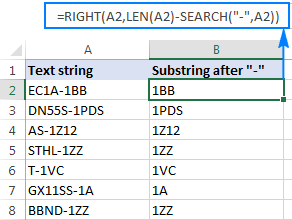
>Cómo extraer texto entre dos instancias de un carácter
Para obtener una subcadena entre dos apariciones de un determinado carácter, utilice la siguiente fórmula genérica:
MEDIO(celúlaBUSCAR(«carbonizarse«, celúla)+1, BUSCAR («carbonizarse«, celúlaBUSCAR («carbonizarse», celúla)+1) – BUSCAR («carbonizarse«, celúla)-1)
Los dos primeros argumentos de esta fórmula MID son muy claros:
Texto es la celda que contiene la cadena de texto original.
núm_inicial (punto de partida): una fórmula de BÚSQUEDA simple devuelve la posición del carácter deseado, al que agrega 1 porque desea comenzar la extracción con el siguiente carácter.
Núm_caracteres (número de caracteres a extraer) es la parte más complicada:
- Primero, calcula la posición de la segunda aparición del carácter anidando una función de búsqueda dentro de otra.
- Después de eso, resta la posición de la primera aparición de la posición de la segunda aparición y resta 1 del resultado ya que no desea incluir el carácter delimitador en la subcadena resultante.
Por ejemplo, para extraer texto rodeado por dos guiones, usaría esta fórmula:
=MID(A2, SEARCH(«-«,A2) + 1, SEARCH(«-«,A2,SEARCH(«-«,A2)+1) – SEARCH(«-«,A2) – 1)
La siguiente captura de pantalla muestra el resultado: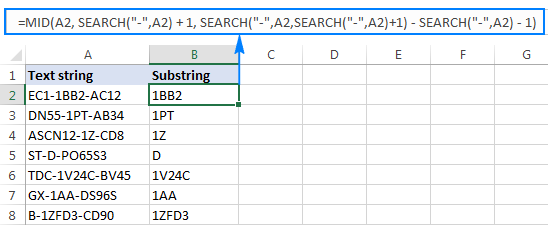
>Si está buscando extraer texto entre 2Dakota del Norte y 3tercero o 3Dakota del Norte y 4th apariciones del mismo carácter, puede utilizar una combinación de SUSTITUCIÓN DE BÚSQUEDA más compacta para obtener la posición del personajecomo se explica en Cómo encontrar la enésima aparición de un carácter en una cadena:
ENCONTRAR(CHAR(1),SUSTITUIR(celúla,personaje,CAR(1),Enésima ocurrencia))
En nuestro caso, podríamos extraer una subcadena entre el segundo y tercer guión con la siguiente fórmula:
=MID(A2, FIND(CHAR(1),SUBSTITUTE(A2,»-«,CHAR(1),2))+1, FIND(CHAR(1),SUBSTITUTE(A2,»-«,CHAR(1),3)) – FIND(CHAR(1),SUBSTITUTE(A2,»-«,CHAR(1),2))-1)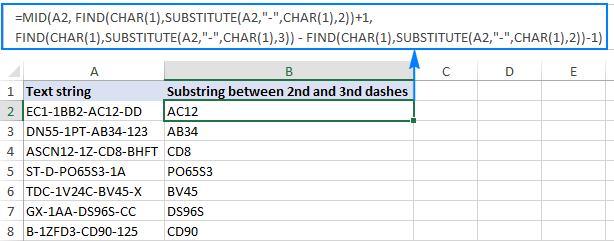
>Cómo encontrar una subcadena en Excel
En situaciones en las que no desea extraer una subcadena y solo desea buscar celdas que la contengan, utilice la función BUSCAR o ENCONTRAR como se muestra en los ejemplos anteriores, pero realice la búsqueda dentro de la función ESNÚMERO. Si una celda contiene la subcadena, la función de búsqueda devuelve la posición del primer carácter y, siempre que ESNÚMERO obtenga cualquier número, devuelve VERDADERO. Si no se encuentra la subcadena, la búsqueda genera un error, lo que obliga a ISNUMBER a devolver FALSE.
ESNÚMERO(BUSCAR(«subcadena«, celúla))
Supongamos que tiene una lista de códigos postales británicos en la columna A y desea encontrar aquellos que contienen la subcadena «1ZZ». Para hacerlo, utiliza esta fórmula:
=ISNUMBER(SEARCH(«1zz», A2))
Los resultados serán algo similar a esto: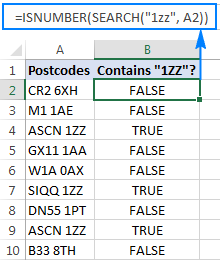
>Si desea devolver su propio mensaje en lugar de los valores lógicos de VERDADERO y FALSO, anide la fórmula anterior en la función SI:
=IF(ISNUMBER(SEARCH(«1zz», A2)), «Yes», «»)
Si una celda contiene la subcadena, la fórmula devuelve «Sí», una cadena vacía («») en caso contrario: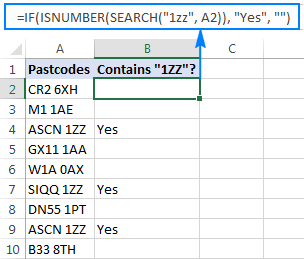
>Como recordará, la función BÚSQUEDA de Excel es no distingue entre mayúsculas y minúsculas, por lo que lo usas cuando el carácter mayúsculas y minúsculas no importa. Para que su fórmula distinga los caracteres en mayúsculas y minúsculas, opte por la distingue mayúsculas y minúsculas Función ENCONTRAR.
Para obtener más información sobre cómo buscar texto y números en Excel, consulte Si la celda contiene ejemplos de fórmulas.
Cómo extraer texto de una celda con Ultimate Suite para Excel
Como acaba de ver, Microsoft Excel proporciona una variedad de funciones diferentes para trabajar con cadenas de texto. En caso de que no esté seguro de qué función se adapta mejor a sus necesidades, confíe el trabajo a nuestra Ultimate Suite for Excel. Con estas herramientas en el arsenal de Excel, simplemente vaya a Datos de Ablebits pestaña > Texto grupo y haga clic en Extracto: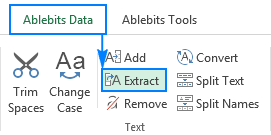
>Ahora, selecciona las celdas de origen y, cualesquiera que sean las cadenas complejas que contengan, la extracción de una subcadena se reduce a estas dos simples acciones:
Por ejemplo, para extraer los nombres de dominio de la lista de direcciones de correo electrónico, seleccione la opción Todo después del texto botón de opción y escriba @ en el cuadro al lado. Para extraer los nombres de usuario, seleccione el Todo antes del texto botón de opción, como se muestra en la captura de pantalla siguiente.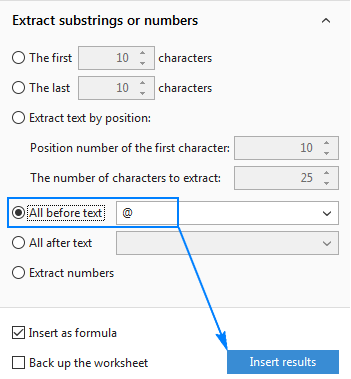
>Y obtendrás los siguientes resultados en un momento: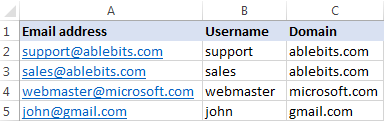
>Además de la velocidad y la simplicidad, la herramienta Extraer texto tiene un valor adicional: le ayudará a aprender fórmulas de Excel en general y funciones de subcadenas en particular. ¿Cómo? Al seleccionar el Insertar como fórmula casilla de verificación en la parte inferior del panel, se asegura de que los resultados se generen como fórmulas, no como valores.
En este ejemplo, si selecciona las celdas B2 y C2, verá las siguientes fórmulas, respectivamente:
- Para extraer el nombre de usuario:
=IFERROR(LEFT(A2,SEARCH(«@»,A2)-1),»»)
- Para extraer el dominio:
=IFERROR(RIGHT(A2, LEN(A2)- SEARCH(«@»,A2) – LEN(«@») + 1),»»)
¿Cuánto tiempo te llevaría descubrir estas fórmulas por tu cuenta? 😉
Dado que los resultados son fórmulas, las subcadenas extraídas se actualizarán automáticamente tan pronto como se realicen cambios en las cadenas originales. Cuando se agregan nuevas entradas a su conjunto de datos, puede copiar las fórmulas a otras celdas como de costumbre, sin tener que ejecutar la herramienta Extraer texto nuevamente.
Si tiene curiosidad por probar esta y muchas otras funciones útiles incluidas en Ultimate Suite for Excel, puede descargar la versión de evaluación.
Más fórmulas para subcadenas en Excel
En este tutorial, hemos demostrado algunas fórmulas clásicas de Excel para extraer texto de una cadena. Como comprenderá, puede haber variaciones casi infinitas de estos escenarios básicos. A continuación encontrará algunos ejemplos de fórmulas más en las que las funciones de Texto resultan útiles.
descargas disponibles
Funciones de subcadena de Excel: libro de práctica (archivo .xlsx)
Ultimate Suite – versión de prueba (archivo .exe)
Manding: ¡Totalmente de acuerdo! A mí también me han salvado la vida esas funciones. La última vez, estuve lidiando con una hoja llena de datos raros y en un abrir y cerrar de ojos saqué lo que necesitaba. ¡Excel es lo máximo!
Afenannr: ¡Qué interesante el artículo! La verdad es que yo utilicé las funciones de subcadena de Excel el otro día para sacar nombres de una lista enorme y fue un lifesaver. Antes, me pasaba horas cortando y pegando, pero ahora es pan comido. ¡Gracias por compartir esto!
Antonio eladio: ¡Exacto! A mí también me han hecho la vida más fácil. Recuerdo una vez que tuve que analizar un montón de correos electrónicos y gracias a las funciones de subcadena pude extraer solo la información relevante en un santiamén. Sin duda, son súper útiles. ¡Saludos!