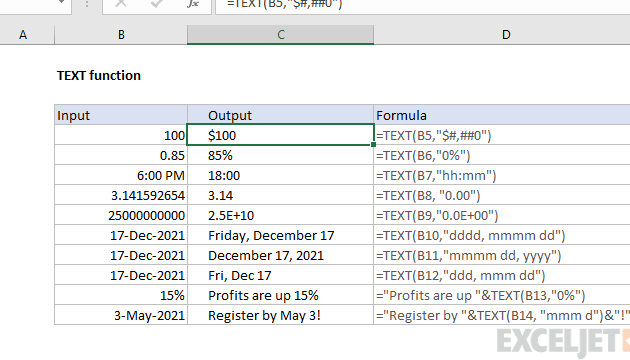
¿Te has encontrado alguna vez lidiando con datos en Excel que parecen desordenados o difíciles de manejar? La función TEXTO en Excel es tu aliada perfecta para dar forma a esos números y fechas, transformándolos en representaciones claras y atractivas. En este artículo, exploraremos la versatilidad de esta poderosa función a través de ejemplos prácticos que te permitirán enriquecer tus hojas de cálculo. Desde formatear cifras hasta convertir fechas en texto, descubre cómo la función TEXTO puede llevar tus habilidades en Excel al siguiente nivel. ¡No te lo pierdas!
La función TEXTO de Excel es una herramienta poderosa para manipular y formatear datos en una hoja de cálculo. Con esta función, puedes convertir fácilmente valores numéricos en texto con el formato que desees. En este artículo, te mostraremos algunos ejemplos de fórmulas utilizando la función TEXTO de Excel, que te ayudarán a mejorar la presentación de tus datos y facilitar su interpretación. Descubre cómo utilizar esta función y optimizar tu trabajo en Excel. ¡Sigue leyendo!
Este tutorial explica las especificidades de la función TEXTO de Excel y muestra algunas formas inteligentes de usar fórmulas de texto en Excel.
Microsoft Excel tiene que ver con números y, en sus hojas de trabajo, es probable que trabaje con números la mayor parte del tiempo. Sin embargo, hay situaciones en las que necesitas convertir números a texto, y es donde interviene la función TEXTO.
Función TEXTO de Excel: sintaxis y usos básicos
En su esencia pura, TEXTO en Excel se utiliza para convertir un valor numérico en una cadena de texto en un formato específico.
La sintaxis de la función TEXTO de Excel es la siguiente:
TEXTO(valor, formato_texto)
Dónde:
- Valor – el valor numérico que se va a convertir en texto. Puede ser un número, una fecha, una referencia a una celda que contiene un valor numérico u otra función que devuelve un número o una fecha.
- Formato_texto – el formato que desea aplicar. Se suministra en forma de código de formato entre comillas, por ejemplo, «dd/mm/aa».
La función TEXTO está disponible en todas las versiones de Excel 365, Excel 2021, Excel 2019, Excel 2016, Excel 2013, Excel 2010, Excel 2007 y versiones anteriores.
Generalmente, una fórmula de TEXTO de Excel se utiliza en las siguientes situaciones:
- Para mostrar números de una manera más legible o en un formato que tenga más sentido para sus usuarios.
- Para mostrar fechas en un formato específico.
- Para combinar números o fechas con determinado texto o caracteres.
Por ejemplo, si desea extraer la fecha de la celda A2 y mostrarla en otra celda en el formato de fecha tradicional como «1 de enero de 2016», utilice la siguiente fórmula de TEXTO de Excel:
=TEXT(A2, «mmmm d, yyyy»)
El resultado será similar a este: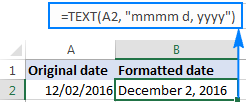
>
¡Nota IMPORTANTE! La función TEXTO en Excel convierte un valor numérico en una cadena de texto. En consecuencia, no podrá utilizar el resultado de su fórmula de texto en otros cálculos. Si es necesario, puede conservar los valores originales (ocultos o fuera de la vista) y utilizarlos en otras fórmulas.
Códigos de formato de función de TEXTO de Excel
Como acaba de ver, la sintaxis de la función TEXTO de Excel es muy sencilla; una parte complicada es proporcionar un código de formato adecuado que generará su número de la manera deseada. Básicamente, la función TEXTO acepta la mayoría de los códigos de formato utilizados en los formatos numéricos de Excel. La siguiente tabla enumera los más comunes y utilizados con frecuencia.
CódigoDescripciónEjemplo de código de formato0Marcador de posición de dígitos que muestra ceros insignificantes.#.00: siempre muestra 2 decimales.
Si escribe 2,5 en la celda de referencia, se mostrará como 2,50.
#Marcador de posición de dígitos que no muestra ceros adicionales.#.##: muestra hasta 2 decimales.
Si escribe 2.5, se mostrará como 2.5.
Si escribe 2,555, se mostrará como 2,56.
?Marcador de posición de dígitos que deja un espacio para ceros insignificantes pero no los muestra. Generalmente se utiliza para alinear números en una columna con un punto decimal.#.?? – muestra un máximo de 2 decimales y alinea los puntos decimales en una columna.. (período)Punto decimal (coma)Separador de miles.###,###.##: muestra un separador de miles y 2 decimales.
Si escribe 250000, se mostrará como 250.000,00
Además, puede incluir cualquiera de los siguientes caracteres en el código de formato y se mostrarán exactamente como se ingresaron.
SímboloDescripción+ y –Signos más y menos( )Paréntesis izquierdo y derecho:Colon^Signo de intercalación‘Apóstrofe{ }llaves< >Signos de menor que y mayor que=Signo igual/Barra inclinada!Punto de exclamación&ersand~tildeCarácter espacial
La siguiente hoja de cálculo muestra cómo puede usar una fórmula de texto en Excel para aplicar diferentes tipos de formato al mismo valor.
ABC1Valor originalValor formateadoFórmula25.55.50=TEXTO(A2, «0.00»)3 550%=TEXTO(A2,»#%»)4 $5.50=TEXTO(A2, «$#,##0.00»)5 + $5.50=TEXTO(A2, «+ $#,##0.00;- $#,##0.00;$0.00»)6 – $5.50=TEXTO(A2, «- $#,##0.00;- $#,##0.00;$0.00»)7 5 1/2=TEXTO(A2,»# ?/?»)8 5.50E+00=TEXTO(A2,»0.00E+00″)9 ~6!=TEXTO(A2,»~#!»)
Cuando se utiliza la función TEXTO de Excel con fechas y vecespuede utilizar cualquiera de los siguientes códigos de formato.
Código de formatoDescripciónEjemplosdDía del mes, o
día de la semana
d – número de uno o dos dígitos sin cero a la izquierda (1 a 31)
dd – número de dos dígitos con un cero a la izquierda (01 a 31)
dddd – abreviatura de tres letras (de lunes a domingo)
dddd – nombre completo del día de la semana (de lunes a domingo)
metroMes (cuando se usa como parte de una fecha)metro – número de uno o dos dígitos sin cero a la izquierda (del 1 al 12)
milímetros – número de dos dígitos con un cero a la izquierda (01 a 12)
mmm – mes abreviado (enero a diciembre)
mmmm – nombre completo del mes (enero a diciembre)
yAñoyy – número de dos dígitos (por ejemplo, 06 significa 2006 o 16 significa 2016)
yyyy – número de cuatro dígitos (por ejemplo, 2006, 2016)
hHorah – número de uno o dos dígitos sin cero a la izquierda (del 1 al 24)
S.S – número de dos dígitos con un cero a la izquierda (01 a 24)
metroMinuto (cuando se usa como parte del tiempo)metro – número de uno o dos dígitos sin cero a la izquierda (1 a 60)
milímetros – número de dos dígitos con un cero a la izquierda (01 a 60)
sSegundos – número de uno o dos dígitos sin cero a la izquierda (1 a 60)
ss – número de dos dígitos con un cero a la izquierda (01 a 60)
AM PMHora representada como un reloj de 12 horas, seguida de «AM» o «PM»
La siguiente hoja de cálculo muestra algunas fórmulas de texto de Excel para fechas:
ABC1Fecha originalFecha formateadaFórmula209/12/201609 de diciembre de 2016=TEXTO(A2, «mmm dd aaaa»)3 viernes 09 diciembre, 2016=TEXTO(A2, «dddd dd mmmm, aaaa»)4 9-dic-16=TEXTO(A2, «d-mmm-aa»)5 Viernes=TEXTO(A2,»dddd»)
Cómo utilizar la función TEXTO en Excel: ejemplos de fórmulas
Hasta ahora, puede tener la impresión de que el uso de la función TEXTO de Excel es bastante limitado (porque la visualización de un valor se puede cambiar fácilmente usando el Formato de celdas cuadro de diálogo disponible a través del menú contextual de una celda o Ctrl+1 acceso directo). La situación cambia tan pronto como comienza a usar TEXTO en combinación con otras funciones de Excel. Los siguientes ejemplos le brindarán algunas ideas inspiradoras.
Concatenar texto y número (o fecha) en un formato personalizado
Al crear hojas de resumen o informes, es posible que a menudo no solo desee calcular totales, porcentajes y similares, sino también explicar a sus usuarios qué significa tal o cual número. Para hacer esto, use la función CONCATENAR para unir texto y números, y la función TEXTO para mostrar el número (o fecha) como lo desea.
Ejemplo 1. Formatear números dentro de una cadena de texto
Supongamos que calcula el monto total según el precio unitario en la celda A2, la cantidad en B2 y el porcentaje de descuento en C2 usando este cálculo: =A2*B2*(1-C2). Para que sus usuarios sepan exactamente qué significa el número de salida, desea mostrarlo junto con un texto explicativo como «Su precio es«. Además, desea mostrar el símbolo de la moneda, el separador de miles y dos decimales.
Para hacerlo, proporcione el cálculo anterior en el primer argumento de la función TEXTO, incluya el código de formato correspondiente en el segundo argumento y concatene la fórmula del Texto con una cadena usando el operador comercial o la función CONCATENAR:
=»Your price is «&TEXT(A2*B2*(1-C2), «$###,###.00»)
o
= CONCATENATE(«Your price is «,TEXT(A2*B2*(1-C2), «$###,###.00»))
La siguiente captura de pantalla demuestra el resultado: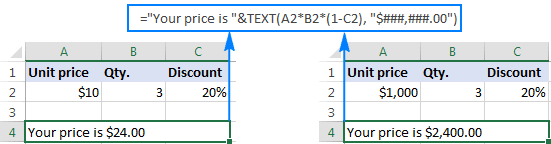
>
Ejemplo 2. Combinar texto y fecha en el formato deseado
Cuando devuelve la fecha actual usando la función HOY() o AHORA(), es posible que también desee mostrarla en combinación con algún texto para que nadie tenga dudas a qué día se refiere esta fecha.
Sin embargo, si intentas concatenar un texto y una fecha de la forma habitual:
=CONCATENATE(«Today is «, TODAY())
Excel devolverá un resultado muy extraño, algo así como «Hoy es 42198«.
El punto es que en el sistema interno de Excel, las fechas se almacenan como números y ese número aparece en una cadena de texto concatenada. Para solucionar este problema, utilice la función TEXTO para mostrar la fecha de la forma que desee.
Por ejemplo, al insertar la función HOY en la fórmula de texto con el código de formato «dddd d mmm, aaaa», se devolverá una cadena similar a esta: «Hoy es lunes 12 de diciembre de 2016».
La fórmula completa es la siguiente:
=CONCATENATE(«Today is «, TEXT(TODAY(), «dddd d mmm, yyyy»))
o
=»Today is » & TEXT(TODAY(), «dddd d mmm, yyyy»)
>
Puede encontrar algunos ejemplos de fórmulas más aquí: Concatenar números y fechas en varios formatos.
Agregue ceros a la izquierda a números con longitudes variables
Como sabe, Microsoft Excel elimina automáticamente los ceros iniciales escritos antes de un número en una celda, lo que funciona bien en la mayoría de las situaciones. ¿Pero qué pasa si quieres conservar los ceros anteriores?
La función TEXTO de Excel puede ser una solución sencilla para rellenar números con ceros a la izquierda en una columna, incluso si los valores originales no tienen la misma longitud. Simplemente use el código de formato que contiene solo marcadores de posición cero como «0000000», donde la cantidad de ceros corresponde a la cantidad de dígitos que desea mostrar.
Por ejemplo, para mostrar números de 7 dígitos con ceros a la izquierda, use esta fórmula (donde A2 es el número original):
=TEXT(A2,»0000000″)
Como puede ver en la captura de pantalla a continuación, nuestra fórmula de Texto de Excel agrega tantos ceros a la izquierda como sean necesarios para formar una cadena de 7 caracteres (recuerde, el resultado de la función TEXTO en Excel es siempre una cadena de texto, incluso si parece como un número).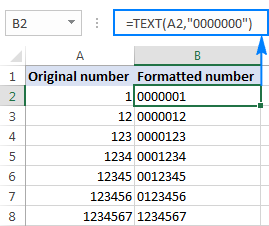
>
Convertir valores a números de teléfono en un formato específico
Convertir una columna de valores numéricos en números de teléfono puede parecer una tarea complicada, pero solo hasta que recuerde que la función TEXTO de Excel permite usar guiones y paréntesis en códigos de formato.
Entonces, para mostrar un número en A2 en un formato telefónico local tradicional de EE. UU. de 7 dígitos, como 123-456, use esta fórmula:
=TEXT(A2, «###-####»)
Si algunos de los valores originales pueden contener un prefijo nacional (es decir, puede haber números de 7 o 10 dígitos), incluya el siguiente código de formato condicional para mostrar números de 10 dígitos en el formato (123) 456-789:
=TEXT(A2,»[<=9999999]###-####;(###) ###-####»)
La siguiente captura de pantalla muestra esta fórmula de texto de Excel en acción: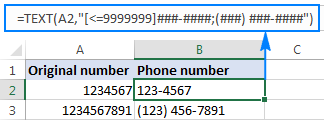
>
La función TEXTO de Excel no funciona: motivos y soluciones
En comparación con otras funciones de Excel, TEXTO es muy simple e indoloro, y es poco probable que tenga dificultades al usarlo en sus hojas de cálculo. Si, contra todas las expectativas, una fórmula de texto no funciona para usted, en la mayoría de los casos se debe a una entrada de código de formato incorrecta en el formato_texto argumento. Aquí hay dos problemas más típicos:
Por ejemplo la fórmula =TEXT(A2, mm/dd/yy) es incorrecto y debería escribirse de esta manera: =TEXT(A2, «mm/dd/yy»)
Por ejemplo, la fórmula =TEXT(A2, «mm/dd/yy») que funciona bien para usuarios de inglés puede devolver el error #VALUE en otras configuraciones regionales. En particular, en Alemania, deberá utilizar los siguientes códigos de formato: «t» en lugar de «d» y «j» en lugar de «y» porque «día» en alemán es «etiqueta» y año es «jahr»; «m»(mes) está bien porque en alemán también comienza con «m» (monat). Entonces, en Excel alemán, la fórmula anterior lea lo siguiente: =TEXT(A2; «mm/tt/jj»). En Francia, se utilizaría el código de formato «mm/jj/aa» porque «día» es «jour», «mes» es «mois» y «año» es «an».
Además, preste atención a que en los países europeos, el separador de lista generalmente se establece en punto y coma, no en coma, y por lo tanto en «;» debe usarse para separar los argumentos de la fórmula.
Así es como se usa TEXTO en Excel. Si alguien quiere ver más de cerca las fórmulas analizadas en este tutorial, puede descargar el Ejemplo de función de TEXTO de Excel hoja de cálculo.
Otras funciones de texto de Excel
Además de TEXTO, existen otras funciones para trabajar con valores de texto en Excel. Algunos de ellos están diseñados para convertir texto en números y viceversa, mientras que otros se utilizan para manipular cadenas de texto. A continuación encontrará ejemplos de fórmulas de ambos tipos.
Función Texto en Excel
Función TEXTO de Excel con ejemplos de fórmulas
La función TEXTO es una de las herramientas más útiles de Excel, ya que permite manipular y formatear datos de diversas maneras. En este artículo, vamos a explorar diferentes ejemplos de fórmulas que involucran la función TEXTO y responderemos a algunas preguntas frecuentes sobre su uso.
¿Qué es la función TEXTO de Excel?
La función TEXTO de Excel es una función que permite dar formato a un valor numérico o fecha/hora en un formato específico. Puedes utilizar esta función para convertir números en cadenas de texto o para cambiar el formato de las fechas y horas en una hoja de cálculo.
¿Cómo se utiliza la función TEXTO?
La sintaxis de la función TEXTO es la siguiente:
=TEXTO(valor_a_formatear, formato)
Donde:
- valor_a_formatear: es el valor numérico o fecha/hora que deseas formatear.
- formato: es el código o formato que deseas aplicar al valor.
A continuación, presentamos algunos ejemplos de fórmulas que utilizan la función TEXTO:
=TEXTO(A1, «$0.00»)
Esta fórmula convertirá el valor en la celda A1 a formato monetario con dos decimales y el símbolo del dólar.
=TEXTO(A2, «dd/mm/aaaa»)
Esta fórmula cambiará el formato de la fecha en la celda A2 a día/mes/año.
=TEXTO(A3, «hh:mm:ss AM/PM»)
Esta fórmula cambiará el formato de la hora en la celda A3 a hora:minuto:segundo AM/PM.
¿Cuáles son algunos formatos comunes para la función TEXTO?
Existen numerosos formatos que puedes utilizar con la función TEXTO, algunos de los más comunes son:
- «$#,##0.00»: formato monetario con separador de miles y dos decimales.
- «dd/mm/aaaa»: formato de fecha día/mes/año.
- «hh:mm:ss»: formato de hora hora:minuto:segundo.
- «0%»: formato de porcentaje sin decimales.
Estos son solo ejemplos, puedes consultar la documentación oficial de Microsoft Excel para encontrar más formatos.
¿Dónde puedo obtener más información sobre la función TEXTO?
Si deseas obtener más información detallada sobre la función TEXTO de Excel, puedes consultar los siguientes recursos:
Esperamos que esta guía te haya sido útil para comprender cómo utilizar la función TEXTO de Excel. Recuerda que puedes experimentar con diferentes formatos y combinar esta función con otras fórmulas para obtener los resultados deseados en tus hojas de cálculo.
[automatic_youtube_gallery type=»search» search=»Función TEXTO de Excel con ejemplos de fórmulas» limit=»1″]
La función TEXTO de Excel es una herramienta muy versátil que te permite cambiar la forma en que se visualizan los números y las fechas en tus hojas de cálculo. A continuación, se ofrece una descripción general de cómo usarla, junto con ejemplos y consejos útiles.
¿Qué es la función TEXTO?
La función TEXTO se utiliza para convertir un valor numérico o una fecha en texto con un formato específico que tú determines. La sintaxis de la función es:
excel


=TEXTO(valor; formatotexto)
- valor: El número, fecha u otro valor que quieres formatear.
- formatotexto: Un string que especifica cómo deseas que se muestre el valor.
Ejemplos prácticos de uso de la función TEXTO
- Formatear números
– Para mostrar un número con dos decimales:
excel


     =TEXTO(25.5; "0.00")  // Resultado: "25.50"
– Para mostrar un porcentaje:
excel


     =TEXTO(0.55; "#%")    // Resultado: "55%"
– Para mostrar en formato moneda:
excel


     =TEXTO(5.5; "$#,##0.00")   // Resultado: "$5.50"
- Formatear fechas
- Para mostrar una fecha en el formato «d de mmmm de aaaa»:
excel


     =TEXTO(A1; "d mmmm aaaa")   // Si A1 es 09/12/2016, resultado: "9 diciembre 2016"
- Combinar texto y números
– Para agregar un texto descriptivo a un número:
excel


     ="Su precio es " & TEXTO(A1; "$###,##0.00")
– Para incluir la fecha actual en un mensaje:
excel


     ="Hoy es " & TEXTO(HOY(); "dddd, d mmmm aaaa")
Consejos útiles
- Errores comunes:
– Si omites las comillas alrededor del formato, obtendrás un error #¿NOMBRE?. Asegúrate de que el formato esté siempre entre comillas.
– Recuerda que la función TEXTO es sensible a la configuración regional. Esto significa que el formato que funciona en una versión de Excel (por ejemplo, en inglés) podría no funcionar en otro (por ejemplo, en español o alemán).
- Agregar ceros a la izquierda:
- Para mostrar números con ceros a la izquierda, usa un formato como 0000000:
excel


    =TEXTO(A1; "0000000")
- Formatear números de teléfono:
– Puedes usar la función para mostrar números en un formato específico, por ejemplo:
excel


    =TEXTO(A1; "(###) ###-####")  // Para un número de teléfono de EE. UU.
Otros ejemplos de funciones relacionadas
Además de la función TEXTO, Excel ofrece otras funciones útiles para manejar texto:
- CONCATENAR: Para unir texto y valores.
- VALOR: Para convertir texto que representa un número en un valor numérico.
- EXTRAE, LARGO, MAYÚSCULAS, MINÚSCULAS: Para manipular cadenas de texto.
Conclusión
La función TEXTO es extremadamente valiosa para personalizar la presentación de datos en Excel, facilitando la creación de informes y resúmenes claros y atractivos. Experimenta con diversos formatos y combinaciones para encontrar la mejor manera de presentar tus datos.
FoquetW: ¡Qué buen artículo! La función TEXTO de Excel me ha salvado la vida en mis informes. Recuerdo una vez que pasé horas tratando de darle formato a unas fechas y, gracias a esta función, lo hice en segundos. ¡Definitivamente lo recomiendo!