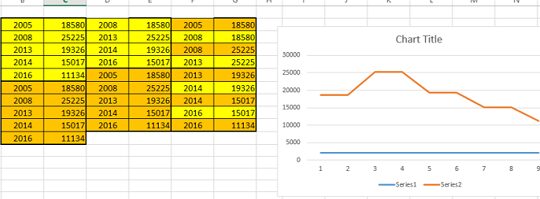
¿Quieres visualizar tus procesos de manera clara y efectiva sin complicarte con fechas o huellas? Estás en el lugar indicado. En este artículo, te enseñaremos cómo crear rápidamente un gráfico de pasos en Excel que resalte cada etapa de tu proyecto de forma sencilla y atractiva. Ya sea para presentaciones, informes o simplemente para organizar tus ideas, convertir datos en gráficos impactantes nunca fue tan fácil. ¡Sigue leyendo y descubre el paso a paso para transformar tu información en una representación visual dinámica y profesional!
Si alguna vez te has preguntado cómo puedes crear un gráfico de pasos en Excel sin tener que lidiar con fechas o huellas complicadas, ¡has llegado al lugar correcto! En este artículo, te mostraremos un método rápido y sencillo para crear un gráfico de pasos en Excel, sin complicaciones adicionales. Ya sea que estés trabajando en un proyecto personal o profesional, este tutorial te guiará a través del proceso paso a paso, asegurándote de que obtengas la representación visual perfecta para tus datos. Así que prepárate para explorar la magia de las funciones de Excel y crear gráficos impresionantes en un abrir y cerrar de ojos. ¡Comencemos!
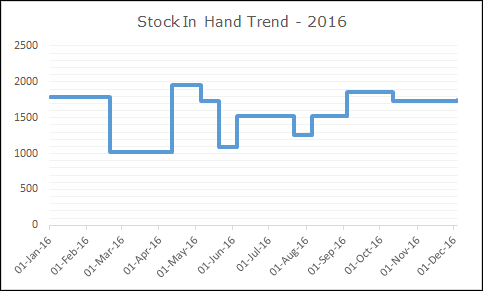
Un gráfico de pasos es un gráfico perfecto si desea mostrar los cambios ocurridos en intervalos irregulares. Y es por eso que forma parte de nuestra lista de gráficos avanzados. Puede ayudarle a presentar la tendencia y el momento real de un cambio. En realidad, un gráfico de pasos es una versión ampliada de un gráfico de líneas.
 >
>
A diferencia del gráfico de líneas, no conecta puntos de datos mediante una línea de corta distancia. De hecho, utiliza líneas verticales y horizontales para conectar los puntos de datos. Ahora la mala noticia es: en Excel, no existe una opción predeterminada para crear un gráfico de pasos. Pero puedes seguir algunos pasos fáciles de seguir para crearlo en poco tiempo.
Así que hoy, en esta publicación, me gustaría compartir con ustedes un proceso paso a paso para crear un gráfico de pasos en Excel. Y también aprenderá la diferencia entre un gráfico de líneas y un gráfico de pasos, lo que le ayudará a seleccionar el mejor gráfico según la situación.
Gráfico de líneas vs. Gráfico de pasos
Aquí tenemos algunas diferencias entre un gráfico de líneas y un gráfico de pasos y estos puntos le ayudarán a comprender la importancia de un gráfico de pasos.
1. Hora exacta del cambio
Un gráfico de pasos puede ayudarle a presentar el momento exacto de un cambio. Por otro lado, un gráfico de líneas se preocupa más por mostrar tendencias que por cambios. Basta con mirar los dos gráficos siguientes donde hemos utilizado datos de existencias disponibles.
 >
>
Aquí, el gráfico de líneas muestra una disminución en las existencias de febrero a marzo. Y para el mismo período, en el gráfico de pasos, puede ver que el aumento solo se produjo en abril. En resumen, en un gráfico de líneas no se puede ver la magnitud de un cambio, pero en un gráfico de pasos sí se puede ver la magnitud de un cambio.
2. Tendencia real
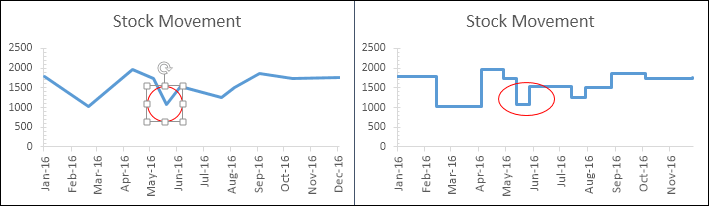
Un gráfico de pasos puede ayudarle a mostrar una visión real de una tendencia. Por otro lado, un gráfico de líneas a veces puede resultar engañoso. A continuación, en ambos gráficos, se observa una disminución en las existencias en mayo y luego un nuevo aumento en junio.
 >
>
Pero, si observa ambos gráficos, encontrará que la tendencia de disminución y luego de aumento no se muestra claramente en el gráfico de líneas. Por otro lado, en el gráfico de pasos se puede ver antes del aumento hay un periodo constante.
3. Períodos constantes
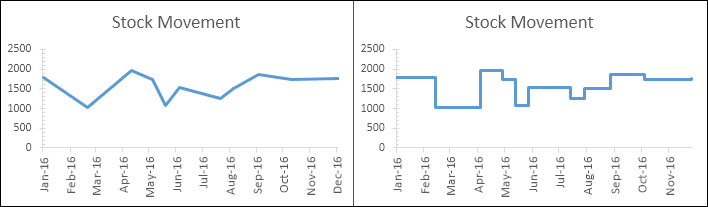
Un gráfico de líneas no puede mostrar los períodos en los que los valores fueron constantes. Pero en el gráfico de pasos, puede mostrar fácilmente el período de tiempo constante para los valores. Mire ambos gráficos.
 >
>
En el gráfico de pasos, puede ver claramente que siempre hay un período constante antes de cualquier aumento o disminución. Pero, en el gráfico de líneas, sólo puedes ver los puntos en los que tienes una disminución o un aumento.
4. Número real de cambios
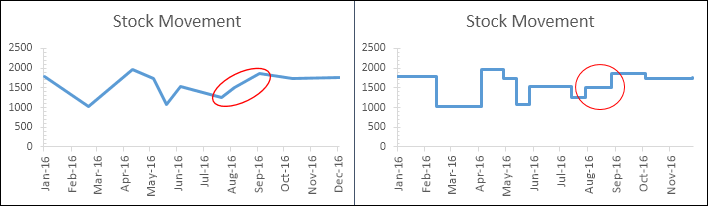
En los dos gráficos siguientes, se ha producido un aumento entre julio y agosto y luego de agosto a septiembre. Pero, si observa el gráfico de líneas, no podrá ver claramente ambos cambios.
 >
>
Ahora, si llega al gráfico de pasos, se muestra claramente que tiene dos cambios entre julio y septiembre. Estoy seguro de que todos los puntos anteriores son suficientes para convencerlo de utilizar un gráfico de pasos en lugar de un gráfico de líneas.
Pasos sencillos para crear un gráfico de pasos en Excel
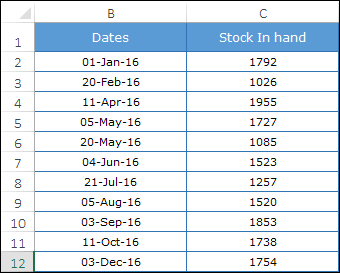
Ahora es el momento de crear un gráfico de pasos y, para ello, necesitamos utilizar los datos siguientes aquí para crear este gráfico.
 >
>
Son datos de existencias disponibles de varias fechas en las que se produjeron aumentos y disminuciones en las existencias.
Puede descargar este archivo desde aquí para seguirlo.
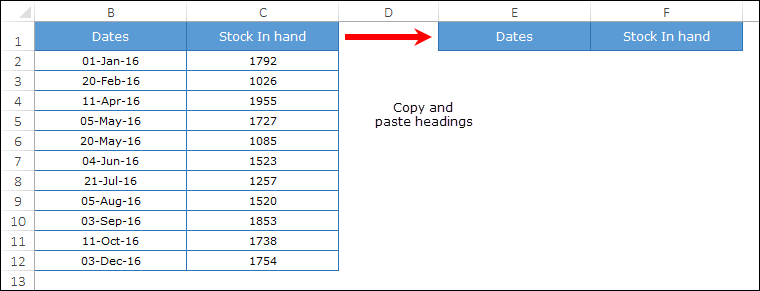
>Ahora, de la tabla original, seleccione las fechas a partir de la segunda fecha (A3 a A12) y cópielas.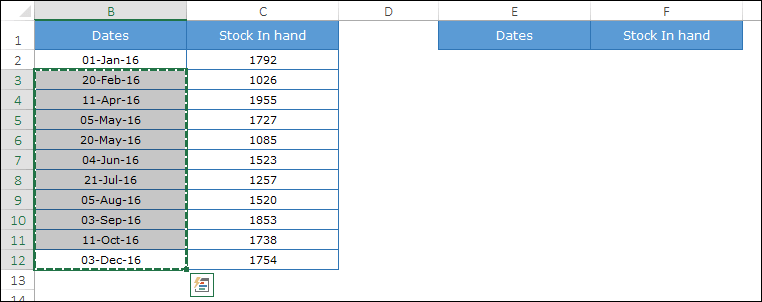
>Después de eso, vaya a su nueva tabla y pegue las fechas debajo del encabezado «Fecha» (en D2).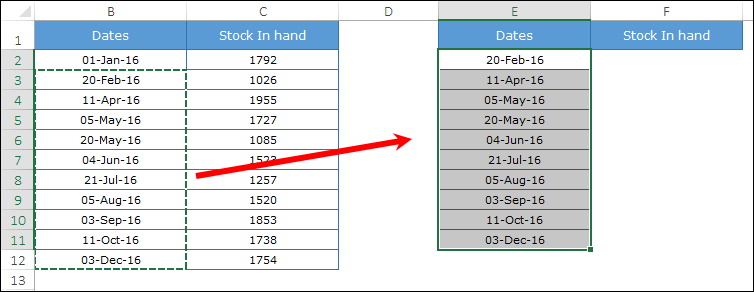
>Nuevamente, vaya a su tabla original y seleccione los valores de acciones desde el primer valor hasta el penúltimo valor (B2 a B11) y cópielo.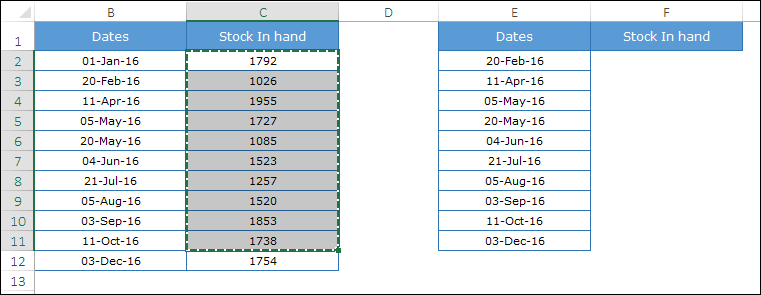
>Ahora, pégalo debajo del título «Stock en mano», paralelo a las fechas (pégalo en E2).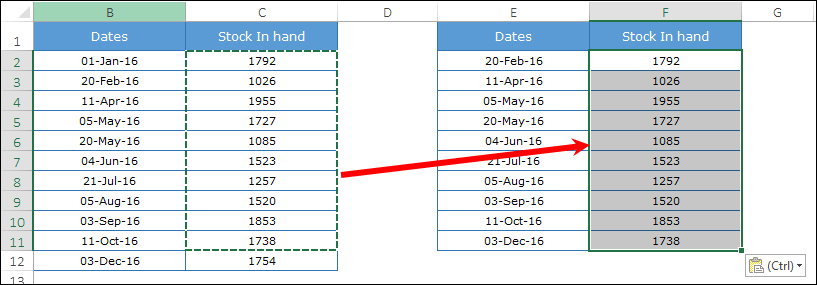
>Después de eso, vaya a su tabla de datos original y cópiela.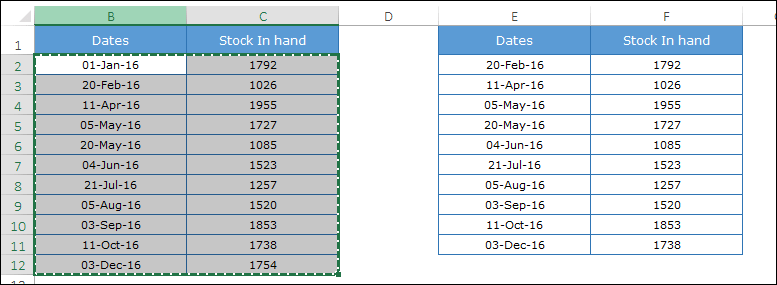
>Ahora, pégalo debajo de la nueva tabla que acabas de crear. y ahora, sus datos se verán así.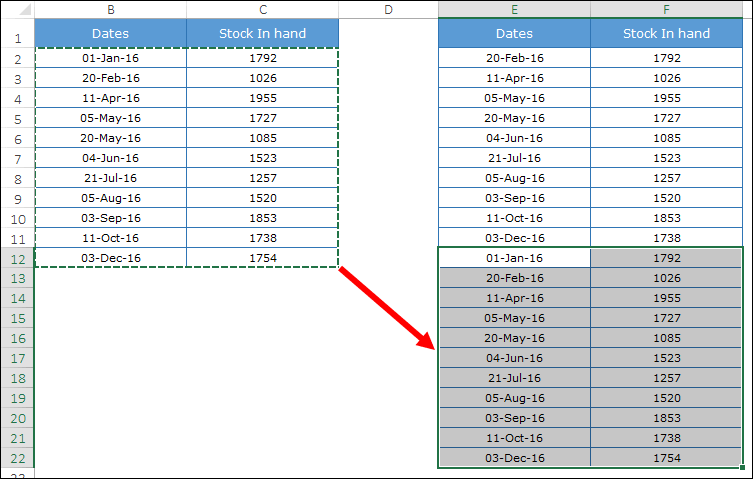 >
>
>
¡Felicidades! Tu tabla de pasos está lista para funcionar.
¿Cómo funciona?
Estoy seguro de que estará satisfecho después de crear su gráfico de primeros pasos. Pero es hora de comprender todo el concepto que ha utilizado aquí. Entonces, tomemos un ejemplo con un pequeño conjunto de datos.
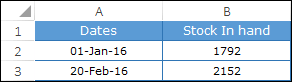
En la siguiente tabla, tiene dos fechas, 01 de enero de 2016 y 20 de febrero de 2016 y tiene un aumento en el stock el 20 de febrero de 2016.
 >
>
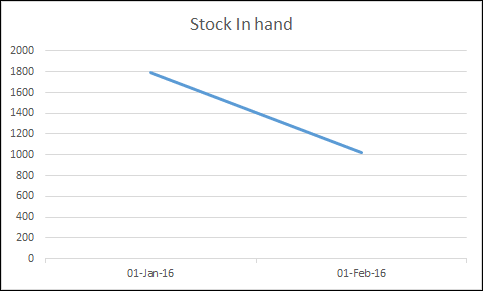
Con estos datos, si creas un gráfico de líneas simple, se verá así.
 >
>
Ahora retroceda un poco y recuerde lo que aprendió anteriormente en esta publicación. En un gráfico de pasos, un aumento sólo se mostrará cuando realmente haya ocurrido. Entonces, aquí debes mostrar el cambio en febrero en lugar de una línea de tendencia de enero a febrero.
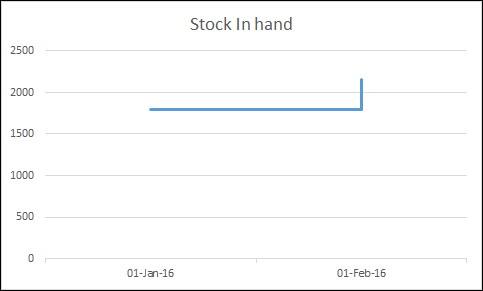
Para esto, necesita crear una nueva entrada para el 20 de febrero de 2016 pero con el valor de stock del 01 de enero de 2016. Esta entrada le ayudará a mostrar la línea cuando el aumento no haya ocurrido. Entonces, cuando cree un gráfico de líneas con estos datos, se convertirá en un gráfico de pasos.
 >
>
Cómo crear un gráfico de pasos sin fechas
Al crear un gráfico de pasos para esta publicación, descubrí que el gráfico de líneas tiene un pequeño punto positivo sobre el gráfico de pasos.
Piense así la mayor parte del tiempo o casi siempre que utilice un gráfico de líneas para mostrar tendencias. Y las tendencias siempre están relacionadas con fechas y otras medidas de tiempo.
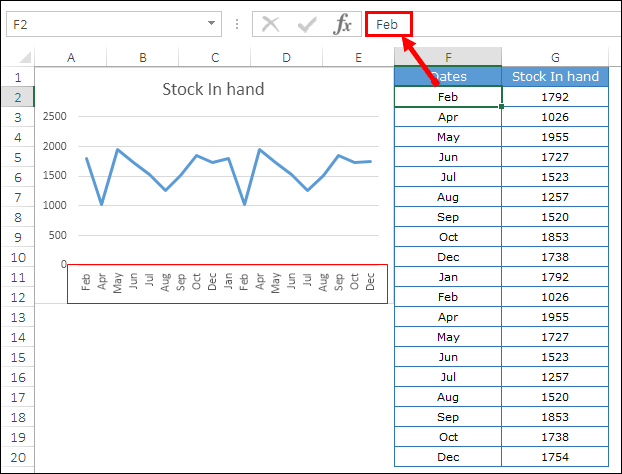
Cuando crea un gráfico de líneas, puede utilizar meses o años (sin fechas) hasta el período de tiempo actual. Pero cuando intente crear un gráfico de pasos sin fechas, se verá similar a lo que se muestra a continuación.
 >
>
Aquí, en lugar de combinar fechas, Excel ha separado los meses en dos partes diferenciadas. Primero, enero-diciembre y luego segundo enero-diciembre.
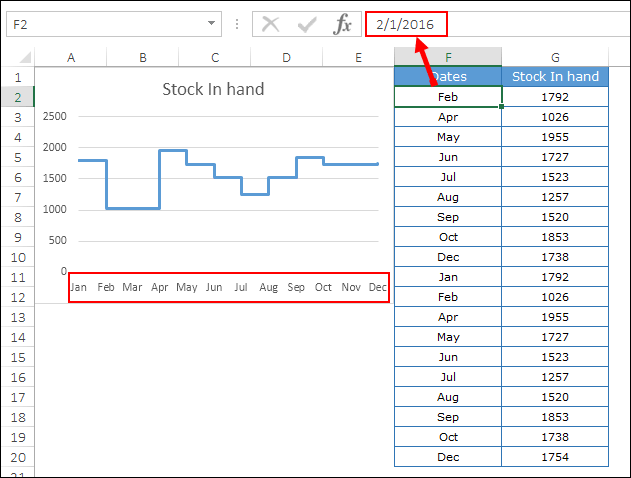
Ahora está claro que no puedes crear un gráfico de pasos si usas texto en lugar de fechas. Bueno, no lo digo porque tenga una solución para esto. Siempre que tengas meses o años, simplemente conviértelos en una fecha.
Por ejemplo, en lugar de usar enero, febrero, marzo, etc., use 01-enero-2016, 01-febrero-2016, 01-marzo-2016 y obtenga un mes a partir de las fechas usando formato personalizado.
Como esto.
 >
>
Y eso simplemente crea tu tabla de pasos.
PROBLEMA RESUELTO.
Cómo crear un gráfico de pasos sin contrahuellas
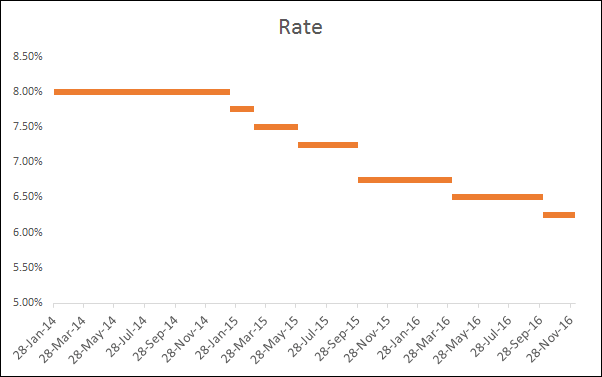
Primero que nada quiero agradecer, Jon Peltier por esta increíble idea. para crear un gráfico de pasos sin contrahuellas. En este gráfico, en lugar de un gráfico de pasos completo, solo tendrá las líneas donde el valor es constante.
El mejor uso de este gráfico es cuando sus valores aumentan o disminuyen después de un período constante. Por ejemplo, tasas de préstamos hipotecarios, tasas de interés bancarias, etc.
 >
>
Pasos para crear un gráfico de pasos sin contrahuellas
Para crear este gráfico, necesitamos construir datos de la misma manera que lo hizo para un gráfico de pasos normal. Descargue este archivo de datos de muestra desde aquí para seguir adelante.
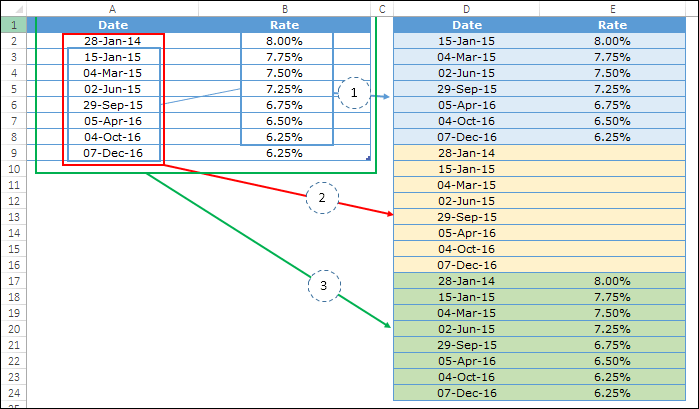
Paso 1: En primer lugar, necesitamos construir una tabla para esto.
Paso 2: Ahora, copie las fechas del primero al último y péguelas debajo de la nueva tabla de datos. No se preocupe por las celdas en blanco de la tarifa.
Paso 3: Después de eso, copie una vez más su tabla de datos original y péguela debajo de la nueva tabla de datos. Aquí tienes tus datos en tres conjuntos como este.
 >
>
Etapa 4: Seleccione los datos y cree un gráfico de líneas con ellos.
¡Auge! Tu tabla de pasos sin contrahuellas está lista.
Archivo de muestra
Descargue todos los archivos de muestra desde aquí
Conclusión
Como aprendió anteriormente, un gráfico de pasos es una versión avanzada de un gráfico de líneas. No sólo le mostrará tendencias, sino también algunos conocimientos importantes que son difíciles de obtener con un gráfico de líneas.
Tal vez parezca un poco complicado a primera vista, pero una vez que domines la construcción de los datos, podrás crearlos en cuestión de segundos.
Ahora dime una cosa.
¿Qué crees que gráfico es más útil: el gráfico de pasos o el gráfico de líneas?
Comparta sus opiniones en la sección de comentarios, me encantaría saber de usted. Y no olvides compartir este consejo con tus amigos.
Diagrama de Pareto en Excel
Cómo crear rápidamente un GRÁFICO DE PASOS en Excel + Sin fechas/huellas
Introducción
Excel es una herramienta poderosa y versátil que nos permite realizar una variedad de tareas, incluyendo la creación de gráficos. En este artículo, aprenderemos cómo crear rápidamente un gráfico de pasos en Excel, sin la necesidad de fechas o huellas. Este tipo de gráfico es ideal para representar visualmente una secuencia de eventos o procesos, y es muy útil para presentaciones o informes.
Paso 1: Preparar los datos
Antes de comenzar a crear nuestro gráfico de pasos, debemos asegurarnos de que nuestros datos estén organizados en columnas. Cada columna representará una etapa o paso en nuestro gráfico. Por ejemplo, si estamos representando un proceso de tres pasos, crearemos tres columnas, una para cada paso.
Es importante destacar que no necesitamos incluir fechas u horas en nuestros datos. En su lugar, utilizaremos valores numéricos para representar cada etapa o paso. Por ejemplo, podríamos utilizar los números 1, 2 y 3 para representar nuestros tres pasos.
Si ya tienes tus datos preparados, ¡vamos al siguiente paso!
Paso 2: Seleccionar los datos
En este paso, seleccionaremos los datos que deseamos incluir en nuestro gráfico de pasos. Para ello, mantén presionada la tecla «Ctrl» y haz clic en cada una de las celdas que deseas incluir en el gráfico. Asegúrate de seleccionar todas las columnas que representan los pasos de tu proceso.
Paso 3: Insertar el gráfico de pasos
Una vez que hayas seleccionado los datos, es hora de crear el gráfico de pasos. Ve a la pestaña «Insertar» en la parte superior de la ventana de Excel y selecciona «Gráfico». A continuación, elige el tipo de gráfico «Línea» y selecciona la subcategoría «Pasos».
Una vez que hayas seleccionado el tipo de gráfico de pasos, haz clic en el botón «Aceptar» y Excel generará automáticamente el gráfico para ti.
Paso 4: Personalizar el gráfico
Una vez que hayas creado el gráfico de pasos, es posible que desees personalizarlo para que se ajuste a tus necesidades. Excel ofrece una variedad de opciones de personalización, como cambiar los colores, agregar títulos o etiquetas, y ajustar los ejes.
Para personalizar tu gráfico, haz clic con el botón derecho del ratón en el gráfico y selecciona «Opciones de gráfico». Aquí encontrarás una serie de herramientas y opciones para modificar el aspecto y la configuración de tu gráfico.
Conclusión
En resumen, crear un gráfico de pasos en Excel sin fechas ni huellas es un proceso sencillo. Siguiendo los pasos mencionados anteriormente, podrás representar visualmente una secuencia de eventos o procesos de manera clara y concisa. Recuerda que Excel ofrece muchas opciones de personalización, así que no dudes en experimentar y ajustar el gráfico según tus necesidades.
Si deseas obtener más información sobre cómo utilizar Excel y sus funciones, te recomendamos consultar los siguientes recursos:
¡Ahora estás listo para crear tu gráfico de pasos en Excel! ¡Buena suerte!
[automatic_youtube_gallery type=»search» search=»Cómo crear rápidamente un GRÁFICO DE PASOS en Excel + Sin fechas/huellas» limit=»1″]
Do los datos organizados, estamos listos para crear nuestro gráfico de pasos. A continuación, se indican los pasos para hacerlo:
Paso 2: Crear el gráfico
- Seleccionar los datos: Selecciona el rango que contiene tus datos organizados (por ejemplo, las tres columnas con los valores 1, 2 y 3 que representan tus pasos).
- Insertar un gráfico de líneas:
- Ve a la pestaña «Insertar» en la barra de herramientas de Excel.
– Haz clic en «Gráfico de líneas» y selecciona «Gráfico de líneas 2-D».
- Ajustar el gráfico: Ahora que tienes tu gráfico de líneas, lo siguiente que debes hacer es transformarlo en un gráfico de pasos:
- Haz clic en el gráfico para seleccionarlo.
– En la pestaña «Formato de gráfico», selecciona «Diseño» y busca la opción «Agregar elemento de gráfico».
– Asegúrate de tener las líneas de los pasos bien definidas, utilizando un formato de línea adecuado (puedes cambiar el color y el estilo de las líneas si lo deseas).
Paso 3: Formatear el gráfico
- Eliminar líneas innecesarias: Elimina cualquier línea que no desees mostrar (por ejemplo, líneas de tendencia si no son necesarias).
- Ajustar el eje Y: Asegúrate de que el eje Y esté correctamente escalado para que refleje tus pasos de manera clara.
- Agregar etiquetas y títulos:
– Intenta añadir etiquetas de datos para cada uno de los pasos si es relevante.
– Añade un título al gráfico que describa la información presentada.
- Personalización adicional: Puedes cambiar el color de fondo, agregar marcas de datos, y hacer otros cambios visuales que ayuden a que tu gráfico se vea profesional y claro.
Paso 4: Revisar y presentar
Revisa los cambios que realizaste y asegúrate de que el gráfico sea claro y fácil de entender. Un gráfico de pasos bien diseñado puede ser una herramienta poderosa para resaltar cambios y tendencias en tus datos.
Ahora tienes un gráfico de pasos funcional en Excel sin la necesidad de usar fechas u otras reglas que complican su elaboración. Este tipo de gráfico es especialmente útil para ilustrar procesos o eventos secuenciales, y puede ser una excelente adición a tus informes o presentaciones.
Conclusión
Crear un gráfico de pasos en Excel es un proceso sencillo que requiere de una preparación adecuada de los datos. Esta visualización puede ser muy útil para comunicar cambios y tendencias de manera efectiva. No dudes en experimentar con diferentes formatos y estilos para encontrar la mejor manera de presentar tu información.
¡Aquí tienes los pasos! Si tienes alguna duda o necesitas más ayuda, ¡no dudes en preguntar!
6 comentarios en «Cómo crear rápidamente un GRÁFICO DE PASOS en Excel + Sin fechas/huellas»
Deja un comentario
Lo siento, debes estar conectado para publicar un comentario.
Naveros: ¡Hola a todos! La verdad es que este artículo me parece increíble, siempre me he enredado con Excel y sus gráficos. De hecho, el mes pasado tenía que hacer un gráfico de pasos para una reunión y casi me vuelvo loco, me pasé horas tratando de entenderlo. Espero que tus consejos me ayuden a salir de ese laberinto la próxima vez. ¡Gracias por compartir tus trucos!
Emili: ¡Qué bien que te sirva! A mí me pasó algo parecido, estaba intentando hacer uno para un trabajo y la pasé fatal hasta que encontré un tutorial que me ayudó. Este tipo de gráficos son geniales, ¡espero que con tus tips me salga a la primera!
Stir: ¡Hola! Me alegra ver que no soy el único que lucha con Excel, tu artículo es justo lo que necesitaba. Recuerdo que la última vez que intenté hacer un gráfico de pasos, pensé que me iba a volver loco, así que tus consejos llegan en el momento perfecto. ¡Seguiré tus pasos y espero que esta vez no sea un caos! ¡Gracias por compartirlo!
Ciik: ¡Me encanta este tipo de contenido! La verdad es que siempre me ha costado hacer gráficos en Excel, pero tu explicación me pareció súper clara y fácil de seguir. El otro día intenté crear un gráfico de pasos para un proyecto personal y terminé frustrado, así que definitivamente probaré tus consejos. ¡Gracias por compartir!
Biodifesarh: ¡Hola! La verdad es que me encanta lo que compartiste, siempre he tenido dificultades con Excel y me encanta aprender formas nuevas de hacerlo más fácil. Justo hace poco intenté hacer un gráfico de pasos para una presentación y fue un verdadero dolor de cabeza. Espero que tus trucos me ayuden a no volver a pasar por eso. ¡Mil gracias por la ayuda!
Subordere: ¡Hola! La verdad es que este artículo me vino como anillo al dedo, siempre he batallado con Excel y tus tips son justo lo que necesitaba. Hace poco intenté hacer un gráfico de pasos para un informe y casi me vuelvo loco, así que estoy emocionado de probar tus sugerencias. ¡Gracias por hacerlo tan fácil!