
¡Descubre el fascinante mundo de Excel! En un entorno laboral donde la eficiencia y la claridad en la presentación de datos son esenciales, aprender a contar valores únicos puede marcar la diferencia. En este artículo, te revelamos 7 formas asombrosas de hacerlo, transformando tu rutina de trabajo en una experiencia más dinámica y efectiva. Desde funciones básicas hasta trucos avanzados, cada técnica te permitirá optimizar tus hojas de cálculo y mejorar tu análisis de datos. No importa si eres un principiante o un usuario experimentado, estas estrategias elevarán tu habilidad en Excel y te ayudarán a sobresalir en cualquier proyecto. ¡Prepárate para convertirte en un maestro de los datos únicos!
Si eres un usuario de Excel, es probable que estés familiarizado con las fórmulas y funciones básicas que te permiten realizar cálculos y análisis de datos. Sin embargo, ¿sabías que Excel también tiene herramientas increíbles para ayudarte a contar valores únicos de manera rápida y sencilla? En este artículo, te presentaremos siete formas asombrosas de utilizar Excel para contar valores únicos. Desde fórmulas simples hasta herramientas avanzadas, descubrirás cómo resaltar y gestionar tus datos de forma eficiente. ¡Prepárate para llevar tus habilidades en Excel al siguiente nivel!
Digamos que tiene una lista de valores donde cada valor se ingresa más de una vez.
Y ahora…
Desea contar valores únicos de esa lista para poder obtener la cantidad real de valores que están allí.
Para esto, necesita usar un método que cuente el valor solo una vez e ignore todas las demás apariciones en la lista.
En Excel, puede utilizar diferentes métodos para obtener un recuento de valores únicos. Depende del tipo de valores que tenga para poder utilizar el mejor método.
En la publicación de hoy, me gustaría compartir con ustedes 6 métodos diferentes para contar valores únicos y utilizar estos métodos según el tipo de valores que tenga.
datos.xlsx
Filtro avanzado para obtener un recuento de valores únicos
Usar un filtro avanzado es una de las formas más fáciles de verificar el recuento de valores únicos y ni siquiera necesita fórmulas complejas. Aquí tenemos una lista de nombres y de esta lista, debe contar la cantidad de nombres únicos.
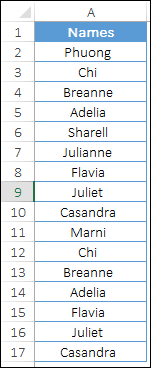 >
>
Los siguientes son los pasos que debe seguir para obtener los valores únicos:
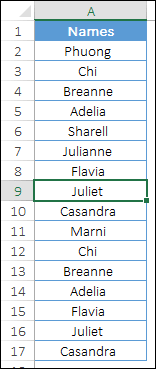
>Después de eso, vaya a la pestaña Datos ➜ Ordenar y filtrar ➜ Haga clic en Avanzado.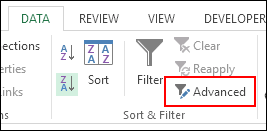
>Una vez que hagas clic en él, aparecerá una ventana emergente para aplicar filtros avanzados.
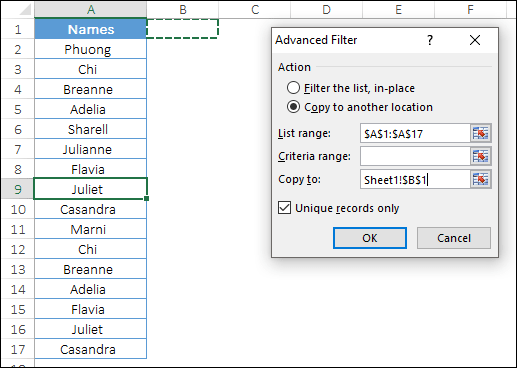
>En este punto, tienes un lista de valores únicos.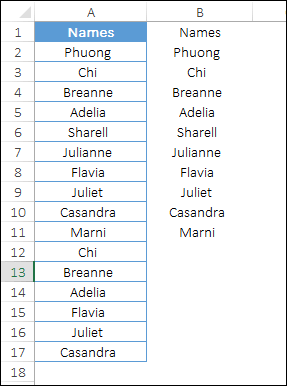
>Ahora, vaya a la celda debajo de la última celda de la lista y inserte la siguiente formula y presiona enter.
=COUNTA(B2:B10)
Devolverá el recuento de valores únicos de esa lista de nombres.
 >
>
Ahora tiene una lista de valores únicos y también los cuenta. Este método es simple y fácil de seguir, ya que no es necesario escribir fórmulas complejas para ello.
Combinación de SUMA y CONTAR.SI para contar valores únicos
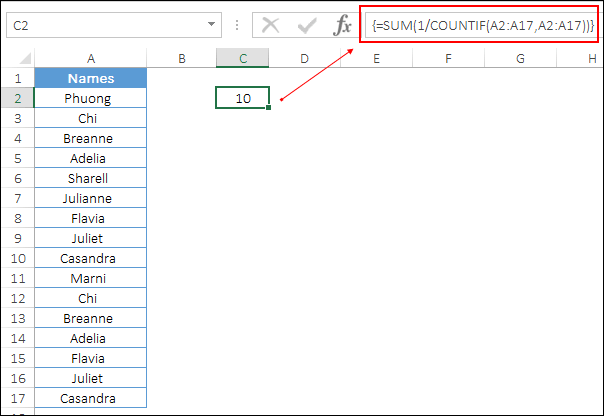
Si desea encontrar el recuento de valores únicos en una sola celda sin extraer una lista separada, puede usar una combinación de SUMA y CONTAR.
En este método, solo tiene que consultar la lista de valores y la fórmula devolverá el número de valores únicos. Esta es una fórmula matricial, por lo que debe ingresarla como una matriz y, al ingresarla, use Ctrl + Shift + Enter.
Y la fórmula es:
=SUM(1/COUNTIF(A2:A17,A2:A17))
Cuando ingresa esta fórmula como una matriz, se verá así.
{=SUM(1/COUNTIF(A2:A17,A2:A17))}
>Cómo funciona
Para entender esta fórmula necesitas dividirla en tres partes y solo recuerda que hemos ingresado esta fórmula como una matriz y hay un total de 16 valores en esta lista, no únicos sino totales.
Bien, entonces mira.
En el primero En parte, ha utilizado COUNIF para contar el número de cada valor a partir de 16 y aquí CONTAR.SI devuelve valores como los siguientes.
 >
>
En el segundo parte, ha dividido todos los valores por 1, lo que devuelve un valor como este.
 >
>
Digamos que si un valor está en la lista dos veces, devolverá 0,5 para ambos valores, de modo que al final, cuando lo sume, se convierta en 1 y si un valor está allí tres veces, devolverá 0,333 para cada una.
Y en el tercero En parte, simplemente ha utilizado la función SUMA para sumar todos esos valores y tiene un recuento de valores únicos.
Esta fórmula es bastante poderosa y puede ayudarte a obtener el recuento en una sola celda.
Utilice SUMPRODUCT + COUNTIF para obtener una cantidad de valores únicos de una lista
En el último método, utilizó los métodos SUMA y CONTAR. Pero también puedes usar SUMPRODUCT en lugar de SUM.
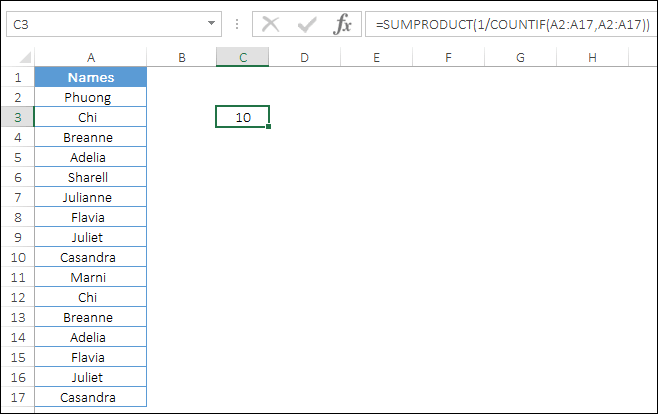
Y, cuando usa SUMPRODUCT, no necesita ingresar una fórmula como una matriz. Simplemente edite la celda e ingrese la siguiente fórmula.
=SUMPRODUCT(1/COUNTIF(A2:A17,A2:A17))
Cuando ingresa esta fórmula como una matriz, se verá así.
{=SUMPRODUCT(1/COUNTIF(A2:A17,A2:A17))}
>Cómo funciona
Esta fórmula funciona exactamente de la misma manera que aprendiste en el método anterior, la diferencia es que usaste SUMPRODUCTO en lugar de SUM.
Y SUMPRODUCT puede tomar una matriz sin usar Ctrl + Shift + Enter.
Contar sólo valores de texto únicos de una lista
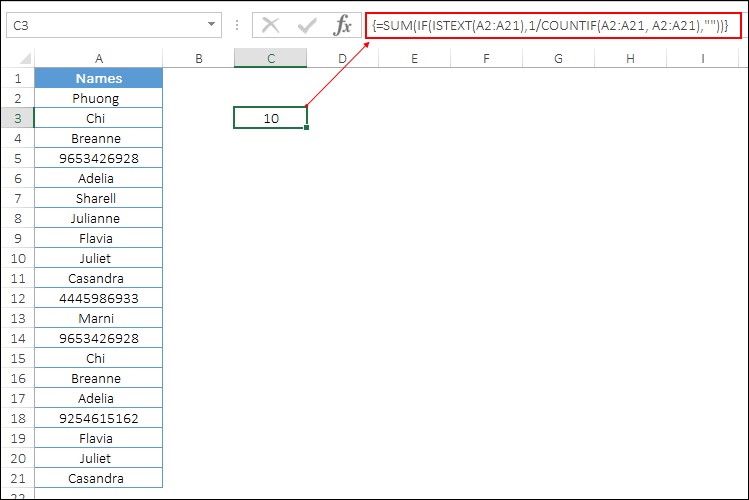
Ahora, digamos que tiene una lista de nombres en la que también tiene números de teléfono móvil y desea contar valores únicos solo a partir de valores de texto. Entonces, en este caso, puedes usar la siguiente fórmula:
=SUM(IF(ISTEXT(A2:A17),1/COUNTIF(A2:A17, A2:A17),””))
Y cuando ingresas esta fórmula como una matriz.
{=SUM(IF(ISTEXT(A2:A17),1/COUNTIF(A2:A17, A2:A17),””))}
>Cómo funciona
En este método, ha utilizado la función IF e ISTEXT. ISTEXT primero verifica si todos los valores son texto o no y devuelve VERDADERO si un valor es texto.
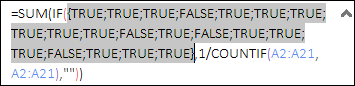 >
>
Después de eso, SI aplica CONTAR.SI en todos los valores de texto donde tiene VERDADERO y otros valores permanecen en blanco.
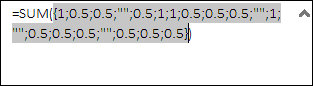 >
>
Y al final, SUM devuelve la suma de todos los valores únicos que son texto y de esta manera obtienes el recuento de valores de texto únicos.
Obtener el recuento de números únicos de una lista
Y si solo desea contar números únicos de una lista de valores, puede usar la siguiente fórmula.
=SUM(IF(ISNUMBER(A2:A17),1/COUNTIF(A2:A17, A2:A17),””))
Ingrese esta fórmula como una matriz.
{=SUM(IF(ISNUMBER(A2:A17),1/COUNTIF(A2:A17, A2:A17),””))}
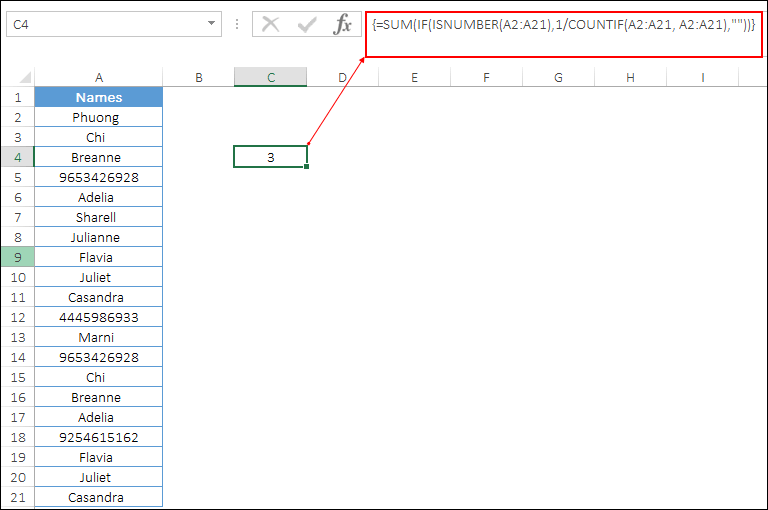
>Cómo funciona
En este método, ha utilizado la función SI y ESNÚMERO. ISNUMBER primero verifica que todos los valores sean numéricos o no y devuelve VERDADERO si un valor es un número.
Después de eso, SI aplica CONTAR.SI en todos los valores numéricos donde tiene VERDADERO y otros valores permanecen en blanco.
Y al final, SUM devuelve la suma de todos los valores únicos que son números y de esta manera se obtiene el recuento de números únicos.
Cuente valores únicos con una UDF
Aquí tengo VBA (UDF) que puede ayudarte a contar valores únicos sin utilizar ningún tipo de fórmula.
Function CountUnique(ListRange As Range) As IntegerDim CellValue As VariantDim UniqueValues As New CollectionApplication.VolatileOn Error Resume NextFor Each CellValue In ListRangeUniqueValues.Add CellValue, CStr(CellValue) ‘ add the unique itemNextCountUnique = UniqueValues.CountEnd Function
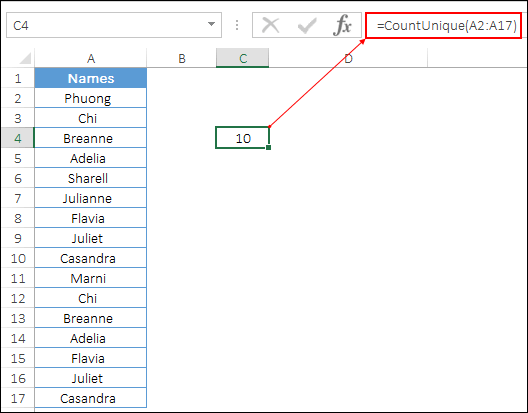
Ingrese esta función en su VBE insertando un nuevo módulo y luego vaya a su hoja de trabajo e inserte la siguiente fórmula.
=CountUnique(range)
 >
>
Conclusión
Contar valores únicos puede resultarle útil mientras trabaja con grandes conjuntos de datos.
La lista de nombres que utilizó aquí tenía nombres duplicados y después de calcular números únicos, obtenemos que hay 10 nombres únicos en la lista.
Bueno, todos los métodos que has aprendido aquí son útiles en diferentes situaciones y puedes utilizar cualquiera de los que creas que son perfectos para ti.
Si me preguntas, el filtro avanzado y SUMPRODUCT son mis métodos favoritos, pero ahora debes decirme:
CUAL es tu favoritO?
Comparta sus opiniones conmigo en la sección de comentarios. Me encantaría saber de usted y no olvide compartir este consejo con sus amigos.
7 formas asombrosas de CONTAR VALORES ÚNICOS en Excel
7 formas asombrosas de CONTAR VALORES ÚNICOS en Excel
Si eres un usuario frecuente de Excel, sabrás lo importante que es contar los valores únicos en una hoja de cálculo. Esto te permite obtener información precisa y relevante de tu conjunto de datos. Afortunadamente, Excel ofrece varias formas asombrosas de llevar a cabo esta tarea.
1. Usar la función avanzada «Quitar duplicados»
Excel tiene una función increíblemente útil llamada «Quitar duplicados». Esta función te permite eliminar rápidamente los valores duplicados de una columna y obtener así una lista de valores únicos. Para utilizar esta función, sigue estos pasos:
2. Utilizar la función «Filtro avanzado»
Otra forma interesante de contar valores únicos en Excel es mediante el uso de la función «Filtro avanzado». Este método te permitirá filtrar tus datos y mostrar solo los valores únicos. Sigue estos pasos para hacerlo:
3. Utilizar fórmulas de matriz
Excel también ofrece fórmulas de matriz que te permiten contar los valores únicos en una columna. Puedes utilizar la fórmula «FRECUENCIA» junto con «SUMAPRODUCTO». A continuación, te mostramos cómo hacerlo:
4. Utilizar una tabla dinámica
Una de las formas más populares y eficientes para contar valores únicos en Excel es mediante el uso de tablas dinámicas. Sigue estos pasos para lograrlo:
5. Utilizar macros de Excel
Si tienes conocimientos de programación, puedes utilizar macros de Excel para contar valores únicos de forma personalizada. Las macros te permiten automatizar procesos y crear funciones personalizadas. Puedes encontrar recursos en línea para aprender a crear macros de Excel y adaptarlas a tus necesidades.
6. Utilizar complementos
Excel ofrece una amplia gama de complementos desarrollados por terceros que te ayudan a contar valores únicos y realizar tareas avanzadas. Algunos de los complementos más populares incluyen «Power Query», «Power Pivot» y «Kutools for Excel». Estos complementos están diseñados para mejorar la funcionalidad de Excel y facilitar la manipulación de datos.
7. Consultar recursos en línea y la comunidad de Excel
Siempre es útil consultar recursos en línea y la comunidad de usuarios de Excel para obtener consejos y soluciones a problemas específicos. Puedes visitar sitios web como Microsoft Office Support, Exceljet y Stack Overflow para encontrar respuestas a preguntas frecuentes y aprender de la experiencia de otros usuarios.
¡Ahora estás listo para contar valores únicos en Excel de formas asombrosas! Prueba estas técnicas y descubre cuál se adapta mejor a tus necesidades y preferencias. Esto te permitirá trabajar de manera más eficiente y obtener resultados precisos en tu análisis de datos.
[automatic_youtube_gallery type=»search» search=»7 formas asombrosas de CONTAR VALORES ÚNICOS en Excel» limit=»1″]
A crear una tabla dinámica y contar los valores únicos:
- Selecciona tus datos: Asegúrate de que tu rango de datos esté correctamente seleccionado, incluyendo las cabeceras.
- Inserta una tabla dinámica: Ve a la pestaña Insertar en la barra de herramientas y selecciona Tabla dinámica. Elige donde deseas que se coloque la tabla dinámica (en una nueva hoja de trabajo o en la misma hoja).
- Configura la tabla dinámica: Arrastra el campo que deseas contar (por ejemplo, nombres) al área de Valores de la tabla dinámica. Excel automáticamente lo contará.
- Cambia la configuración para contar valores únicos: Haz clic en la pequeña flecha al lado del campo en Valores y selecciona Configuración de campo de valor. En la ventana que aparece, selecciona Contar (esto cuenta la cantidad de veces que aparecen los valores) o utiliza una función para contar solo los valores únicos.
- Obten los resultados: Ahora tu tabla dinámica mostrará el recuento de los valores únicos presentes en tu rango de datos.
- Combinar fórmulas: Si ya te sientes cómodo con las fórmulas de Excel, puedes combinar diferentes funciones como
SUMPRODUCT,COUNTIF,ISNUMBERoISTEXTpara adaptar las fórmulas a tus necesidades específicas.
- Crear una función definida por el usuario (UDF): Si eres un poco más avanzado y prefieres usar VBA, puedes crear una función personalizada para contar valores únicos. Esto puede simplificar tus fórmulas en las hojas de cálculo y es particularmente útil si necesitas contar valores únicos frecuentemente en diferentes proyectos.
Conclusión
Contar valores únicos en Excel es esencial para el análisis de datos y puede hacerse de varias maneras. Ya sea usando filtros avanzados, funciones de matriz, tablas dinámicas o incluso programando tu propia UDF, cada método tiene sus pros y contras dependiendo de la situación y el tipo de datos con los que trabajas. Practicar estos métodos no solo te hará más eficiente en Excel, sino que también mejorará significativamente tu análisis de datos en el entorno laboral. ¿Cuál de estos métodos te parece más útil y por qué? ¡Tu opinión es valiosa!